在写作时,你可能会遇到这样的情况:想对正文中的某个观点进行补充说明,或者需要注明一句话的出处来源,但又不想打断文章主要的阅读节奏,这时候,脚注就成了一个非常得力的工具,它像是一个藏在页面底部的小小解说员,为感兴趣的读者提供更深层次的信息,下面就来详细说说怎么用好它。
添加脚注的具体步骤(以常用软件为例)
虽然不同软件的操作界面略有不同,但核心逻辑是相通的:插入标记 → 填写注释内容。
在 Microsoft Word 中:
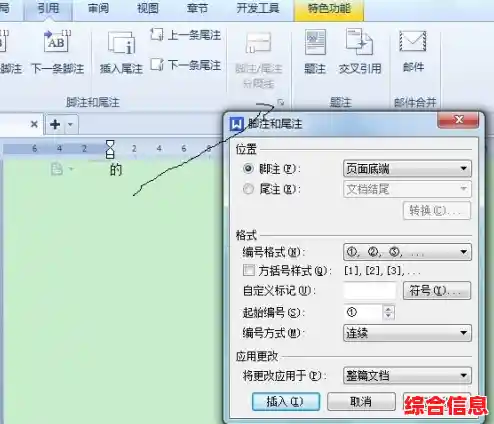
- 定位光标:将鼠标光标移动到正文中你需要添加脚注的那个词或那句话的后面。
- 插入脚注:点击顶部菜单栏的“引用”选项卡,然后直接点击“插入脚注”按钮,更快捷的方法是使用键盘快捷键
Ctrl + Alt + F。
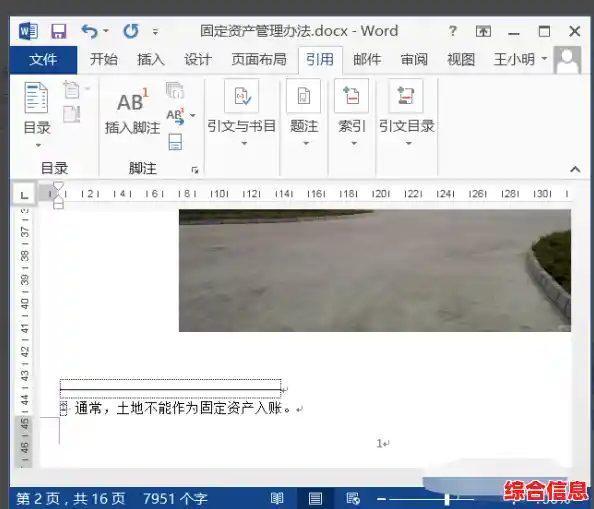
- 自动跳转与输入:点击后,Word 会自动在光标位置生成一个上标的数字(1”),同时页面底部会出现一条分割线,并跳转到分割线下方对应数字的位置。
- 填写注释:在页面底部这个对应的数字后面,输入你想补充说明的文字,比如解释、出处、参考书目等。
- 继续写作:完成后,直接回到正文继续写作,当你需要添加第二个脚注时,重复上述步骤即可,Word 会自动为你编号。
在 WPS Office 中:
步骤与 Word 几乎完全一样,同样是找到“引用”菜单,然后选择“插入脚注”,操作逻辑和体验都非常相似。
在 Google Docs 中:
- 定位光标:同样,先将光标放在需要注释的位置。
- 插入脚注:点击顶部菜单栏的“插入”,然后选择“脚注”,快捷键是
Ctrl + Alt + F。
- :文档会立即在页面底部创建脚注区域并让你输入内容,非常流畅。
核心要点: 无论用什么软件,你都不需要手动管理脚注的编号,软件会自动为你排序,当你删除或增加一个脚注时,所有编号都会自动更新,这大大减少了出错的可能。
让脚注更好用的实用技巧
仅仅会插入脚注还不够,用得好才能让它为你的文章增色,而不是成为累赘。
-
明确脚注的“职责范围”
- 最佳用途:注明出处。 这是脚注最核心、最没有争议的用途,当你引用了别人的观点、数据、原话时,必须在脚注中清晰地标明来源,这是学术诚信的体现,格式可以简单包含作者、书名、页码和出版社信息。
- 延伸用途:补充说明。 你可以用脚注来解释一个专业术语,提供一个相关的有趣案例,或者对正文中的某个点进行适度的延伸讨论,这能让主文保持简洁,同时满足不同层次读者的需求。
- 避免滥用:不要把重要内容藏在脚注里。 如果你的观点非常重要,是论证的核心环节,那就应该把它放在正文中,脚注里的内容应该是“锦上添花”的辅助信息,而不是“雪中送炭”的关键论据,否则,读者会错过重点。
-
保持脚注内容的简洁精炼
脚注是“注释”,不是另一篇小作文,它的内容应该力求简洁明了,用最少的文字把问题说清楚,如果某个补充说明非常长,甚至本身就需要论证,那么考虑把它作为正文的一部分,或者放在文末的“附录”里会更合适。
-
注意格式和风格统一
- 符号选择: 大多数情况下,使用数字编号是最清晰、最专业的选择,除非是极简的随笔,否则尽量避免用星号(*)等符号,因为当脚注多起来时会显得混乱。
- 引用格式统一: 如果你在写学术文章,所有脚注中的文献引用格式(如作者名、书名、出版信息的位置和标点)必须全文保持一致,事先确定好一种格式(如APA、MLA等)并严格遵守。
-
从读者体验角度考虑
- 便利性: 在纸质文档或某些PDF阅读器中,脚注的最大优点是读者可以“即看即得”,视线往下一扫就能看到注释,无需翻到文章最后,体验非常流畅。
- 干扰度: 要警惕脚注过多对阅读造成的干扰,如果一页纸上布满了上标数字,会让页面显得臃肿,让读者心生畏惧,问问自己:每个脚注都是必要的吗?有没有可能将一些同类注释合并?
-
区分脚注和尾注
脚注位于每一页的底部,尾注则集中放在整篇文章或书籍的末尾,它们功能相似,但适用场景不同。
- 用脚注: 当你的注释需要读者即时参考时(比如解释一个生僻词),脚注更方便。
- 用尾注: 当注释内容非常长,或者主要是冗长的文献来源列表,不希望打断页面排版时,尾注更整洁,在Word等软件中,可以轻松在“脚注”和“尾注”之间进行转换。
脚注是一个强大的微雕工具,它体现了你对文字细节的掌控力和对读者的体贴程度,通过有节制、有技巧地使用脚注,你的文章会显得更加严谨、丰富和富有层次感。