
想要真正掌控家里的无线网络,比如改个Wi-Fi密码、看看谁在蹭网,或者设置一下家长控制,你都需要进入一个叫做“路由器设置页面”的地方,你可以把它想象成你家网络的“总控制室”或者“大脑”,所有关于网络的核心设置都在这里完成,听起来可能有点技术性,但其实只要找对方法,操作起来非常简单,下面我就详细告诉你几种最常用、最有效的方法,让你能快速打开这个管理页面。
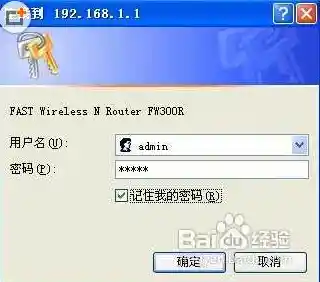
最直接、成功率最高的方法,就是通过电脑用网线连接到路由器,你找一根通常随路由器附赠的蓝色或灰色的网线,一头插在电脑的网线接口上,另一头插在路由器背面那些黄色的接口上,随便哪一个都行,打开你的电脑,确保电脑的Wi-Fi是关闭的,这样它才会强制通过网线来上网,是最关键的一步:打开你电脑上任意一个浏览器,比如谷歌浏览器、微软Edge、火狐或者苹果的Safari都可以,在浏览器顶部那个输入网址的地址栏里,输入路由器的“管理地址”,这个地址通常是一串数字,最常见的两个是“192.168.1.1”或者“192.168.0.1”,你直接输入就行,不用加“www”什么的,输入完后按一下回车键。

这时,浏览器会跳转到一个页面,要求你输入用户名和密码,这个密码可不是你Wi-Fi的密码,而是路由器的“管理员密码”,这个密码在哪里找呢?最靠谱的方法是看看你的路由器机身本身,绝大多数路由器底部或背面都贴有一张小小的标签纸,上面会明确写着“管理页面”、“登录地址”、“用户名”和“密码”,你照着上面写的输入就可以了,如果你之前改过这个密码但忘记了,那就比较麻烦,可能需要对路由器进行“重置”(通常是用牙签长按路由器上的一个小孔里的Reset按钮),让它恢复出厂设置,再用标签上的原始密码登录,一定要记好自己设的管理员密码,登录成功后,你就正式进入路由器的设置页面了,里面各种各样的功能选项就展现在你面前了。
现在更多人喜欢用手机或笔记本电脑通过Wi-Fi来设置,这样更灵活,不用找网线,方法也类似,确保你的手机或电脑已经连接到了你要管理的这个路由器的Wi-Fi信号,这一点非常重要,如果你的设备连的是邻居家的Wi-Fi或者移动数据,那是绝对无法进入你自己路由器的管理页面的,连接好之后,同样打开手机或电脑上的浏览器,在地址栏输入刚才说的那个管理地址(比如192.168.1.1),然后输入管理员账号和密码,就能成功进入了,用手机操作时,页面可能会自动适配手机屏幕,手指点按操作起来也很方便。
万一上面说的两个常见地址(192.168.1.1和192.168.0.1)都打不开页面怎么办?别着急,还有办法,你可以通过查看你手机或电脑当前从路由器获取到的IP地址来反推管理地址,在Windows电脑上,你可以右键点击“开始”菜单,选择“Windows PowerShell”或“命令提示符”,然后输入命令“ipconfig”并按回车,在一大堆信息中,找到“以太网适配器”或者“无线局域网适配器”下面的“默认网关”这一行,后面跟着的IP地址(通常就是192.168.x.x这种形式)就是你的路由器管理地址,在苹果Mac电脑上,你可以进入“系统偏好设置”->“网络”,点击“高级”按钮,在“TCP/IP”标签页里找到“路由器”地址,那就是了,在手机上(以安卓为例),进入“设置”->“WLAN”,点击当前连接的Wi-Fi网络名称,在展开的详细信息里找到“网关”或“路由器”一项,那个地址就是了,用这个查到的地址去浏览器打开,基本就能成功。
成功进入设置页面后,你能做些什么呢?能做的事情非常多,这就像打开了新世界的大门,你可以更改你的Wi-Fi名称和密码,找到一个叫“无线设置”或“Wi-Fi设置”的选项,你就能给你的网络起个个性化的名字,星际总部”,还可以定期更换一个更复杂的密码来保障安全,你可以管理连接设备,在“已连接设备”或“DHCP客户端列表”这样的地方,你能清楚地看到当前有哪些设备正连着你的Wi-Fi,包括手机、电脑、智能电视等等,如果你发现不认识的设备,可以直接把它“拉黑”或者禁止它上网,有效防止被蹭网,家长控制功能非常实用,你可以指定某台设备(比如孩子的平板电脑)只能在哪些时间段上网,或者禁止它访问某些不健康的网站,帮助孩子健康上网,你还可以检查路由器的固件版本,如果有新版本,可以直接在页面里一键升级,让路由器的性能和安全性保持在最佳状态,还有一些高级功能,比如设置访客网络(专门给客人用的Wi-Fi,与主网络隔离,更安全)、调节信号强度等。
学会快速访问路由器的设置页面,是管理现代家庭网络的一项基本技能,它并不像想象中那么复杂,核心步骤就是找到管理地址、用管理员密码登录,一旦掌握了这个方法,你就能轻松、全面地掌控自己的无线网络,根据个人需求进行个性化设置,让网络环境更安全、更高效、更符合你的使用习惯,花几分钟时间尝试一下,你会发现管理自己的网络其实很简单。