为什么声卡驱动会出问题?可能是Windows自动更新给你装了一个不兼容的通用驱动,也可能是你卸载了旧驱动但没卸干净,导致新驱动无法正常安装,我们的目标就是找到最适合你电脑的那个“原配”驱动,并把它干干净净地装上去。
第一步:最省事的方法——利用Windows自动更新
别小看Windows自己,它经常能帮你搞定,这个方法最适合那些对电脑不太熟悉,或者只是突然没声音想快速解决的用户。
- 在屏幕左下角的搜索框里输入“设备管理器”,然后打开它。
- 找到“声音、视频和游戏控制器”这一项,点击前面的小箭头把它展开。
- 你会看到一项叫“Realtek High Definition Audio”或者类似名称的设备,在它上面右键单击,选择“更新驱动程序”。
- 在弹出的窗口里,选择“自动搜索驱动程序”,这时,Windows会联网去微软的服务器上找找看有没有比你现在用的更合适、更新的驱动。
- 如果找到了,它会自动下载并安装,安装完成后,按照提示重启电脑,然后检查声音是否回来了。
这个方法的好处是完全没有风险,操作简单,但缺点是,微软服务器上的驱动版本可能不是最新的,有时也不一定完全匹配你的硬件,如果这个方法解决了问题,那恭喜你,可以不用往下看了,如果没解决,或者装完还是有问题,我们就进行下一步。
第二步:最推荐的方法——从电脑品牌的官网下载
这是最稳妥、兼容性最好的方法,因为你的电脑(无论是笔记本还是品牌台式机)是整机出厂的,电脑厂商会对Realtek提供的原始驱动进行测试和修改,以确保它能在你的特定型号上完美运行。
- 找到你的电脑型号:这是最关键的一步,你可以在笔记本的底部的标签上找到型号,或者是在台式机主机的箱子上,如果找不到,可以按键盘上的“Win + R”键,输入“dxdiag”并回车,在“系统模型”那里也能看到。
- 访问官网支持页面:打开你的电脑品牌官网,比如联想、惠普、戴尔、华硕等等,在网站上找到“服务与支持”、“驱动下载”或“技术支持”这样的栏目。
- 输入型号并查找驱动:在搜索框里输入你刚才找到的电脑完整型号,然后进入该型号的支持页面。
- 选择操作系统和驱动类别:确保选择你正在使用的Windows版本(如Windows 11 64位),然后在驱动类别里找到“声卡”或“Audio”。
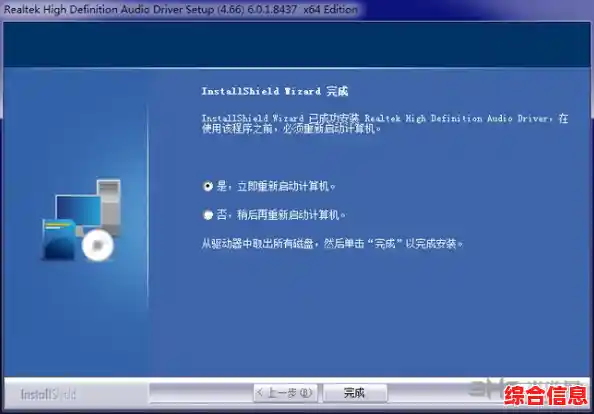
- 下载和安装:你会看到列表里有一个或多个声卡驱动,通常会标明版本号和发布日期,下载最新的那个,下载完成后,直接双击运行安装程序,按照提示一步步操作,最后重启电脑。
这个方法能最大程度保证驱动的稳定性,强烈推荐。
第三步:当品牌官网找不到时——从主板官网或Realtek官网下载
如果你的电脑是自己组装的,或者电脑品牌官网的驱动太老旧,甚至没有提供驱动,那我们就要追溯源头了。
-
对于组装电脑:从主板官网下载
你的声卡是集成在主板上的,所以驱动应该由主板厂商提供,方法和第二步类似:找到你的主板型号(可以看主板上的印刷,或者用像CPU-Z这样的软件查看),然后去华硕、技嘉、微星、华擎等主板品牌的官网,在对应主板型号的支持页面下载声卡驱动。
-
最后的选择:从Realtek官方下载
Realtek其实也有一个官方的驱动下载页面,但它的布局比较混乱,版本繁多,对于新手来说不太友好,如果你决定从这里下载,建议下载那个通用的“High Definition Audio Codec Driver”,你需要根据你的系统是32位还是64位来选择,这里的驱动是最“原始”的,可能不包含电脑厂商添加的一些特殊音效管理软件。
重要的技巧:如何彻底卸载旧驱动?
有时候安装失败,是因为旧驱动的残留物在捣鬼,所以在安装新驱动前,来一次彻底的清理非常有必要。
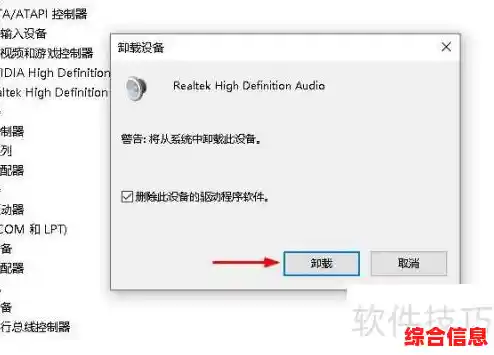
- 还是在“设备管理器”里,找到“Realtek High Definition Audio”,右键点击,选择“卸载设备”。
- 关键一步:在弹出的对话框中,务必勾选“尝试删除此设备的驱动程序”这个选项(不同系统版本提示文字可能略有差异),这能确保不只是卸载设备,而是把驱动文件也删掉。
- 卸载完成后,最好重启一次电脑,重启后,系统可能会自动用一个最基本的驱动让声卡暂时工作,这时你再运行你下载好的新驱动安装程序,成功率会高很多。
最后的小贴士
- 安装时机:最好在安装驱动前,暂时退出所有的安全软件(如360、电脑管家等),因为它们有时会误拦截驱动的正常安装。
- 耐心等待:驱动安装过程中,屏幕可能会黑屏闪烁几次,这是正常现象,不要强行关机。
- 管理软件:安装完Realtek驱动后,通常会在桌面或任务栏出现一个“Realtek高清晰音频管理器”,这是一个有用的工具,你可以在这里调整扬声器、麦克风的设置,比如切换前置和后置音频插孔等。
优先顺序是:Windows更新 -> 电脑品牌官网 -> 主板官网 -> Realtek官网,再配合卸载旧驱动的技巧,你就能轻松搞定绝大多数Realtek声卡的驱动问题了。