
你是不是经常需要在Mac上截个图?可能是为了保存一个重要的网页片段,记录一个软件操作的步骤,或者干脆就是和朋友分享屏幕上好玩的东西,如果你还在费劲地找“启动台”,然后打开“截图”应用,再用鼠标去拖拽区域,那你就太浪费时间了,Mac系统其实内置了一套极其强大且高效的截图快捷键,一旦掌握,你的工作效率会立刻提升一个档次。
这套秘籍的核心在于几个简单的组合键,它们就像是你的快捷键武器库,我们来一个一个拆解,保证你一看就会。
第一招:最常用,抓取任意区域(Shift+Command+5?不,是4!)
很多人一提到Mac截图,可能首先想到的是Shift+Command+5,它会调出功能齐全的截图工具栏,但对于追求极致效率的你,我要推荐的是更直接的 Shift+Command+4。
按下这组快捷键后,你的鼠标光标会瞬间变成一个精致的十字准星,这时,你可以:
这个快捷键的妙处在于它的直接和快速,省去了在工具栏上点击选择的步骤,是日常使用频率最高的“神技”。
第二招:一招制胜,捕捉整个窗口(Shift+Command+4后再按空格)
如果你需要截取的不是屏幕的一部分,而是整个软件窗口(比如一个浏览器窗口、一个Finder窗口或者一个对话框),有一个更优雅的方法。
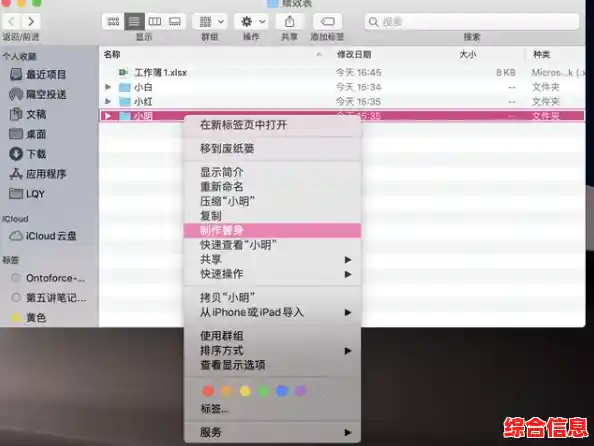
按下 Shift+Command+4,让十字准星出现,但接下来,不要拖动鼠标,而是轻轻按下空格键,这时,你会发现神奇的事情发生了:十字准星变成了一个小相机图标,而当你把鼠标移动到任何一个窗口上时,那个窗口会立刻被蓝色半透明层高亮显示。
你只需要用这个相机光标点击一下那个高亮的窗口,“咔嚓”!系统会自动为你截取这个完整的窗口,包括它的阴影和边框,效果非常专业整洁,这对于制作软件教程或者汇报工作时展示界面来说,简直是完美。
第三招:全屏捕获,一览无余(Shift+Command+3)
这个最简单粗暴,当你需要把整个屏幕(包括所有外接显示器)的内容都保存下来时,直接按下 Shift+Command+3 就行了,你会听到快门声,然后一张完整的全屏截图就会出现在你的桌面上,适合在你需要展示整个工作布局或者捕捉一些全屏显示的瞬时画面时使用。

第四招:高级玩法,截图不进文件,直接“悬浮”或进入剪切板
三招截取的图片都会默认保存为桌面上的PNG文件,但有时候,我们截图只是为了临时粘贴到另一个地方(比如微信聊天、Keynote演示文稿或邮件里),并不想桌面上堆满一堆乱七八糟的截图文件,这时候,你需要请出终极秘籍:Control键。
无论你使用上面哪一招,只要在按键组合里加上Control键,截图就不会保存到桌面,而是会直接进入你的系统剪切板。
完成后,你可以直接切换到需要粘贴的应用(比如Word、记事本或聊天窗口),按下Command+V,图片就贴上去了,桌面干干净净。
还有一个更酷的,是macOS Mojave及更新版本才有的功能:截图后缩略图,当你用任何方式截图后,屏幕右下角会短暂出现一个缩略图,如果你不去管它,几秒后它就会按照上述规则保存或进入剪切板,但你可以直接点击这个缩略图,它会打开一个简单的标记界面,让你可以在截图上面画箭头、写文字、做标注,完成编辑后,再选择保存、分享或丢弃,这又把工作效率提升到了一个新的高度。
好了,秘籍已经全部传授给你了,总结一下核心心法:Shift是灵魂,Command是核心,3代表全屏,4代表区域,加上空格锁窗口,配上Control进板子,现在就去你的Mac上试一试吧,肌肉记忆几次之后,这些操作就会变成你的本能,你会发现,原来截图可以如此流畅、优雅,再也不会打断你宝贵的工作流了,这才是真正驾驭你的Mac,提升工作效率的必备技巧。