想给你的Windows 11电脑换上一身优雅的“苹果装”吗?这不再是异想天开,厌倦了千篇一律的界面,许多人都被macOS那种简洁、流畅又充满高级感的设计所吸引,好消息是,通过一些简单的设置和工具,你完全可以在心爱的Windows 11电脑上,打造出无限接近Mac的视觉盛宴和操作体验,让每一天的电脑使用都变成一种享受。
第一步:捕捉Mac的灵魂——整体视觉风格改造
Mac给人的第一印象,来自于它干净清爽的桌面和精致的外观,我们首先要从这里入手。
- 任务栏大变身:Windows的任务栏默认在底部居中,这正好给了我们模仿Mac的Dock栏一个绝佳起点,但光靠居中还不够,你可以使用一款经典且免费的小工具叫“TaskbarX”,它能将你的任务栏图标完美居中,并且可以设置透明或模糊效果,瞬间就有了Mac那种悬浮感,安装后,进入设置,选择居中并对动效稍作调整,那种灵动感就出来了。
- 图标与光标:细节决定成败,Mac的图标圆润可爱,光标简洁明了,你可以在网上搜索“macOS icon pack for Windows”找到大量免费的图标包,下载后,在桌面空白处右键点击“个性化” > “主题” > “桌面图标设置”,就可以逐个更换“此电脑”、“回收站”等系统图标了,对于鼠标指针,同样可以搜索“macOS cursor”主题包,安装后会在鼠标设置中供你选择,别忘了把滚动方向也改成“自然滚动”,就像Mac触控板那样,向下滑页面往下走,这样才原汁原味。
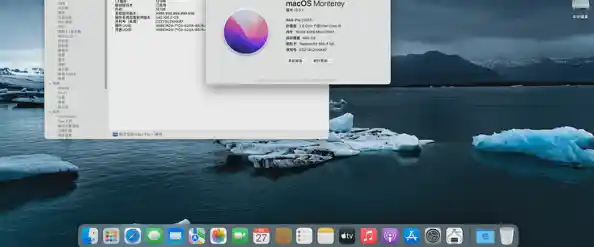
- 壁纸与色彩:一张高质量的Mac原生壁纸是营造氛围的关键,找一张最新的macSonoma或者Monterey的官方动态壁纸(静态高清版),那种山川湖海的壮丽景色立刻能让桌面“苹果味”十足,在Windows设置的颜色选项中,选择与壁纸主色调匹配的强调色,并启用透明效果,让窗口和菜单栏呈现出Mac特有的半透明毛玻璃质感。
第二步:注入Mac的交互精髓——让操作也“苹果”起来

光有样子还不够,操作起来的顺手程度同样重要。
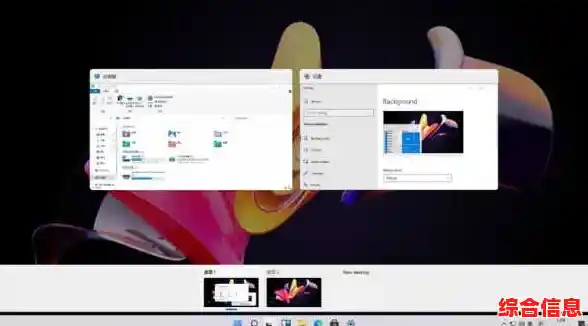
- 强大的窗口管理:macOS的“调度中心”和分屏功能非常好用,在Win11上,虽然自带的分屏功能已经不错,但我们可以用一款神器级软件——Rectangle(免费且开源),把它装好之后,你只需要用简单的快捷键,比如把窗口拖到屏幕边缘自动分屏,或者按Shift+Option+方向键快速将窗口布局到屏幕一半或四分之一,效率提升不止一倍,体验直逼Mac。
- 全局搜索与启动器:按下键盘上的Win键就能呼出强大的搜索框,这本身已经很像Mac的Spotlight了,但如果你想更上一层楼,可以尝试安装Microsoft PowerToys里的“PowerToys Run”功能,或者更专业的Listary、Wox等工具,它们能让你瞬间查找文件、启动程序、甚至进行简单计算,用键盘就能操控一切,体验非常流畅。
- 音效的魔法:声音是沉浸感的重要一环,你可以在网上下载一套macOS的系统音效包,包含提示音、通知声、垃圾桶清空声等,然后通过“控制面板”里的“声音”设置,将这些音效逐一替换掉Windows默认的声音,当听到熟悉的Mac提示音时,那种感觉会非常奇妙。
第三步:锦上添花——探索更极致的工具
如果你对还原度有更高的追求,还有一些进阶玩法。
- 主题美化工具:像Stardock的WindowBlinds这样的软件,可以深度定制窗口样式、开始菜单,甚至能直接应用制作好的macOS主题皮肤,效果非常震撼,不过这类软件大多是付费的,适合追求极致的美化爱好者。
- 动态壁纸引擎:macOS Sonoma带来了精彩的动态屏保,在Win11上,你可以使用Wallpaper Engine(在Steam上购买),里面有海量用户制作的Mac风格动态壁纸和屏保,从飞越云端到海底世界,让你的桌面真正“活”起来。
最后的小贴士
改造过程就像一次有趣的数字装修,但也要注意分寸,建议一步步来,每做一个改动都体验一下,确保系统稳定和运行流畅,记得从可信的网站下载工具,避免安装来路不明的软件。
完成这一切后,当你再次坐在电脑前,看到的将是融合了Windows强大兼容性与macOS美学设计的独特系统,它既是你熟悉的生产力工具,又成了一个充满个性和新鲜感的视觉艺术品,这种“鱼与熊掌兼得”的快乐,正是这次装扮升级带来的最大惊喜,就动手开始你的个性化之旅吧,打造一个专属于你、既高效又赏心悦目的数字工作空间。