
想要让游戏手柄发挥出最佳性能,不仅仅是插上就能用那么简单,很多时候,我们感觉手柄反应迟钝、震动不精准或者有些功能用不了,其实问题可能出在驱动程序和系统设置上,下面我们就来详细拆解一下,如何从软件和系统层面全面优化你的游戏手柄,让它真正成为你游戏中的得力助手。
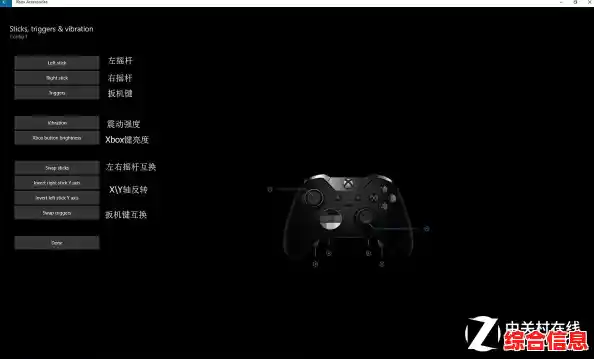
最基础也是最重要的一步,就是确保你使用的是最新、最合适的驱动程序,驱动程序就像是手柄和电脑之间沟通的翻译官,一个蹩脚的翻译肯定会让沟通不畅,对于像微软Xbox系列手柄这类产品,它们通常能被Windows系统自动识别并安装通用驱动,基本功能没问题,但为了获得最佳性能,尤其是使用官方配件如专用无线适配器时,最好还是去微软官方网站的支持页面,下载并安装最新的Xbox配件应用程序或专用驱动,这个官方驱动往往包含了针对手柄固件的更新,能修复一些潜在的延迟问题,并优化震动反馈的细腻度。
对于其他品牌的第三方手柄,情况则稍微复杂一些,很多国产或小众品牌的手柄,为了兼容性,会将自己模拟成Xbox手柄,这时,你不仅需要去该品牌的官网寻找最新的驱动程序,有时还需要一些更深入的设置,某些驱动程序允许你调整摇杆的死区,死区是什么意思呢?就是摇杆在中心位置的一个小范围内移动时,游戏里是没有反应的区域,过大的死区会让你在进行精细瞄准时感觉手柄“不跟手”,因为你需要推动摇杆越过死区角色才会开始移动,通过驱动软件将死区调小,甚至可以完全关闭,能极大提升操作的精准度,这在射击游戏和赛车游戏中尤其关键。
我们要关注手柄的连接方式,因为这对输入延迟有最直接的影响,目前主流的方式有有线连接、专用无线接收器和蓝牙连接,毫无疑问,有线连接是延迟最低、最稳定的方式,它能提供最即时的反馈,适合对反应速度要求极高的竞技类游戏,专用无线接收器(如Xbox无线适配器)是仅次于有线的选择,它针对游戏手柄的数据传输做了优化,延迟很低且抗干扰能力强,几乎可以媲美有线连接,而蓝牙连接虽然方便,但延迟通常最高,且容易受到周围其他无线设备的干扰,可能导致操作出现断续或延迟感,如果你的游戏体验对延迟敏感,优先选择有线或专用接收器。
除了驱动和连接,系统层面的设置也常常被忽略,在Windows系统中,你可以通过搜索“设置USB游戏控制器”来进入控制面板的相关界面,你可以校准手柄的各个轴(摇杆和扳机键),校准过程很简单,系统会引导你移动摇杆和按下扳机,确保它们的输入范围被系统正确识别,如果你的摇杆有轻微的漂移(即不碰它时角色或视角自己缓慢移动),校准有时可以解决这个问题,在游戏的设置菜单里,通常也会有手柄相关的选项,你可以调整震动强度,过于强烈的震动有时反而会分散注意力,适当调低可以提升沉浸感;你还可以查看是否有针对不同游戏类型的预设方案,射击模式”可能会降低灵敏度以利于瞄准,而“赛车模式”可能会让扳机键的线性感应更明显。
一些高级的优化技巧可以锦上添花,在Windows的电源管理设置中,将USB根集线器的属性改为“禁止计算机关闭此设备以节约电源”,这可以防止系统为了省电而短暂断开手柄连接,避免在关键时刻出现断连的尴尬,对于支持宏编程和按键映射的高端手柄,充分利用其配套软件,你可以将复杂的连招设置为一个按键,或者在射击游戏中将常用的“蹲下-跳跃”组合映射到背键上,实现更高效的操作,但要注意,在多人竞技游戏中,使用过于复杂的宏可能会违反游戏规则。
提升手柄性能是一个系统工程,它始于安装正确且最新的驱动程序,关键在于选择低延迟的连接方式,并辅以系统和游戏内的精细校准与设置,定期检查更新,花几分钟时间进行校准,根据不同的游戏类型调整配置,这些看似微小的步骤,累积起来就能显著改善你的游戏体验,让你的手柄反应如飞,真正做到人机合一。