
当你辛辛苦苦完成的报告、珍藏多年的照片,或者至关重要的项目文件突然打不开,屏幕上弹出“文件已损坏”或“无法读取”的提示时,那种感觉无疑是晴天霹雳,先别慌,深呼吸,最重要的是立刻停止任何可能让情况变得更糟的操作,这份指南将一步步带你走过从紧急处理到尝试恢复的全过程。
最最关键的一步是:立即停止使用,如果你发现文件存储在电脑硬盘、U盘或移动硬盘上,请立刻停止向这个存储设备存入任何新文件,也不要删除里面的文件,更不要对其进行格式化或运行磁盘检查(除非是特定情况,后面会提到),这是因为,文件损坏后,你的任何写入操作都可能覆盖掉原本还存在的数据碎片,让本可恢复的数据彻底消失,想象一下,损坏的数据就像一堆被风吹乱的纸,而新的文件存入就像一场大雨,会把纸张彻底打烂无法辨认。
我们需要冷静分析一下文件损坏的可能原因,这能帮助你选择正确的恢复方法,也能避免未来重蹈覆辙,常见的原因有几种:一是存储设备本身出了问题,比如U盘或硬盘有物理坏道,或者因为老化、摔碰导致硬件损伤;二是文件在保存或传输过程中受到干扰,比如复制文件时突然断电、拔掉U盘,或者系统突然崩溃,导致文件没有完整写入;三是病毒感染,有些恶意软件会故意破坏或加密你的文件;四是软件程序错误,比如编辑软件在保存时卡死,导致文件结构出错。
在尝试任何复杂的操作之前,我们先试试一些简单快捷的“急救”方法,这些方法往往能解决一些轻微的逻辑错误。
第一招,换个方式打开,不要死磕一个程序,一个Word文档打不开,可以试试用WPS或者更高或更低版本的Word打开,一个图片文件无法显示,可以换一个图片浏览器,有时候只是当前软件的兼容性问题。
第二招,换个环境打开,如果文件在U盘上打不开,尝试将整个文件复制到电脑硬盘上再打开,反之亦然,这可以排除是接口接触不良或即时读取速度慢导致的问题。
第三招,利用程序自带的修复功能,很多软件都内置了文件修复工具,以最常用的Microsoft Office为例,你可以打开Word或Excel,不要直接双击文件,而是先启动程序,然后选择“文件”->“打开”,在弹出的对话框中找到那个损坏的文件,但不要直接点击“打开”,而是点击“打开”按钮旁边的小箭头,选择“打开并修复”,这个方法对于因意外关机导致的文档损坏有奇效。
如果以上方法都无效,我们就需要借助更专业的工具了,这里就要用到数据恢复软件,使用这些软件时,务必遵循第一步的原则:不要将软件安装到或把恢复出来的文件保存到原文件所在的磁盘,最好准备一个容量足够的移动硬盘作为恢复文件的存放地。
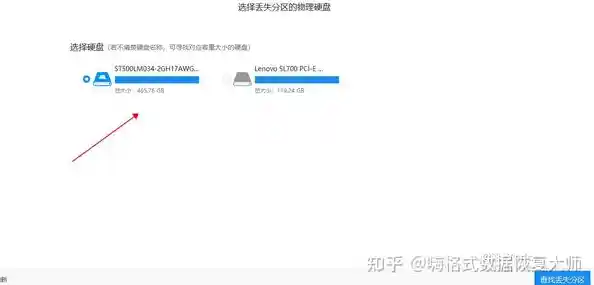
市面上有很多可靠的数据恢复软件,有些提供免费试用版,它们的工作原理是扫描存储设备的底层扇区,寻找那些被标记为“已删除”或结构损坏但内容可能还在的数据,操作流程通常很直观:选择文件原来所在的磁盘分区 -> 开始扫描 -> 在扫描结果中寻找你的文件 -> 预览确认文件内容是否完整 -> 将其恢复到另一个安全的硬盘上。
扫描过程可能需要一些时间,取决于你的硬盘大小,扫描结束后,软件会列出很多文件,你可能会按文件类型(如所有JPG图片、所有DOCX文档)或路径来查找,找到后,务必使用预览功能,确认这个文件是你需要的并且内容看起来是正常的,然后再执行恢复。
如果文件极其重要,而上述所有软件方法都失败了,那么最后一个选择就是寻求专业数据恢复公司的帮助,当存储设备出现物理损坏,比如硬盘发出“咔咔”的异响、电脑完全无法识别U盘时,软件就无能为力了,必须依靠专业人员在无尘环境中开盘修复,这项服务通常价格不菲,所以只适用于价值远超于成本的数据。
在整个过程中,有几点需要特别警惕,一是不要轻易尝试网上流传的一些复杂命令行操作,如果你不完全理解其含义,可能会造成不可逆的损害,二是不要反复尝试打开损坏的文件,尤其是那些提示“正在尝试修复”的,频繁的读取操作也可能加重存储设备的负担,三是对那些声称能“一键修复所有文件”的来路不明的软件保持警惕,最好选择口碑好、有信誉的软件。
当数据成功恢复,或者即使这次没能成功,我们都应该从中吸取教训,最好的数据恢复其实是预防,养成定期备份的习惯,可以使用移动硬盘、网盘等多种方式,重要文件最好有“三份备份”,存储在“两种不同的介质”上,其中一份放在“异地”(比如公司一份,家里一份),在安全弹出USB设备前,不要直接拔线,保持电脑健康,安装可靠的杀毒软件,这些好习惯能将文件损坏带来的风险降到最低。
希望这份指南能帮助你在数据危机面前保持镇定,最大可能地找回宝贵的数据,冷静和正确的第一步是成功恢复的一半。