
给惠普电脑的Windows 11系统进行硬盘分区,其实并不复杂,你不需要是电脑专家也能自己完成,下面我会用最直接、最详细的方式,一步一步告诉你怎么做,整个过程就像是在整理一个大的储物柜,把它隔成几个小房间,方便你分门别类地放东西。
重要提醒:在进行任何磁盘操作之前,强烈建议你把自己重要的文件,比如照片、文档、工作资料等,备份到移动硬盘或者网盘上,虽然下面的操作一般不会导致数据丢失,但以防万一,备份总是一个好习惯。
我们开始正式的操作步骤,主要会使用Windows 11系统自带的“磁盘管理”工具,这是最安全、最直接的方法。
第一步:打开磁盘管理工具
第二步:认识磁盘管理界面
打开“磁盘管理”窗口后,你会看到两个主要部分,窗口的上半部分是一个列表,显示了你电脑上所有的“卷”,也就是你已经在使用的一个个分区,比如C盘、D盘,下半部分是一个图形化的视图,用一个个长条方块代表了你的物理硬盘和上面的分区情况。
你会看到你的硬盘,通常被标记为“磁盘0”,如果有多块硬盘,可能会有“磁盘1”、“磁盘2”等,在代表C盘的那个长条上,你会看到蓝色的色块,这表示它是系统主分区,正在运行Windows系统,如果还有D盘、E盘,也会有其他颜色的色块。
第三步:压缩C盘(或其他大分区)来腾出空间
我们分区的第一步,是从一个大的分区(通常是C盘)里划出一部分还没使用的空间,这个操作叫“压缩卷”。
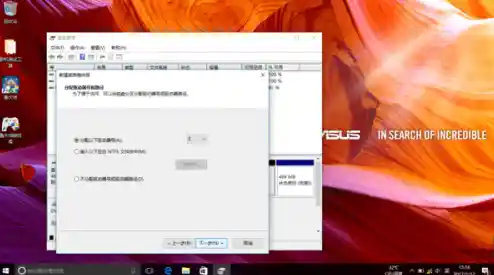
第四步:将“未分配”空间创建成新分区
我们有了空白的“未分配”空间,下一步就是把它变成一个可以正常使用的磁盘分区。
系统会开始格式化这个新分区,速度很快,格式化完成后,你会看到那块黑色的“未分配”区域变成了代表新分区的色块(比如绿色),同时在上半部分的列表里,也出现了这个新的磁盘盘符。
第五步:检查和使用新分区
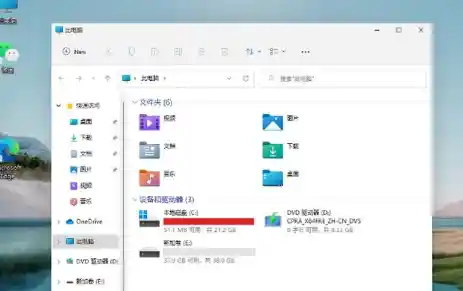
你打开“此电脑”(或“文件资源管理器”),就能看到除了C盘之外,多了一个新的磁盘,你可以像使用C盘一样,在里面创建文件夹、保存文件了。
关于合并或删除分区的补充说明
有时候你可能想反过来操作,比如觉得某个分区太小了,想把它合并到C盘里,这个操作会稍微复杂一点,并且会删除那个小分区里的所有数据,在合并分区之前,一定要先把那个小分区里的所有文件都备份到安全的地方。
合并的大致步骤是:在磁盘管理里,右键点击你想合并掉的那个小分区(比如D盘),选择“删除卷”,系统会多次警告你数据会丢失,确认后,这个分区就会变回黑色的“未分配”空间,你再右键点击C盘,选择“扩展卷”,按照向导提示,把刚才得到的“未分配”空间合并到C盘里。
就是给惠普Windows 11电脑进行硬盘分区的完整详细步骤,整个过程的核心就是利用“磁盘管理”工具,先“压缩”出空地,再“新建”分区,只要你一步一步跟着做,并且注意备份重要数据,就完全可以自己搞定。