
你是不是刚装好一台新电脑,或者重装了系统,发现电脑突然变成了“哑巴”,一点声音都没有?或者你买了一个新的耳机、麦克风,插上去却没法用,和别人语音时对方听不到你说话?别着急,十有八九是声卡驱动在“捣乱”,别被“驱动”这个词吓到,它其实就是一小段让硬件(你的声卡、麦克风)和操作系统(你的Windows)能够互相听懂对方说话的“翻译官”。
下面,我就用最直白的话,带你一步步搞定这个“翻译官”的聘请和培训工作。
安装驱动最怕的就是装错,装错了比不装还麻烦,所以第一步是关键。
让系统自己找(最简单,先试试这个)
这是最省事的办法,把你的电脑连上网络(一定要能上网!),然后右键点击屏幕左下角的“开始”菜单(或者按键盘上的 Win + X),选择“设备管理器”。
你会看到一个列表,里面有个叫“声音、视频和游戏控制器”的项目,点开它,你可能会看到一个带黄色感叹号的设备,或者一个叫“High Definition Audio 设备”的未知设备,右键点击它,选择“更新驱动程序”。
在弹出的窗口里,选择“自动搜索驱动程序”,这时,Windows 会联网去微软的服务器上找找看有没有适合你声卡的通用驱动,如果运气好,它会自动下载并安装好,完成后重启一下电脑,看看声音是不是回来了。
自己去官网找(最靠谱,推荐这个方法)
如果上面的方法不行,或者装完后声音还是有问题,那我们就得用最精准的方法——去电脑主板的官网下载。
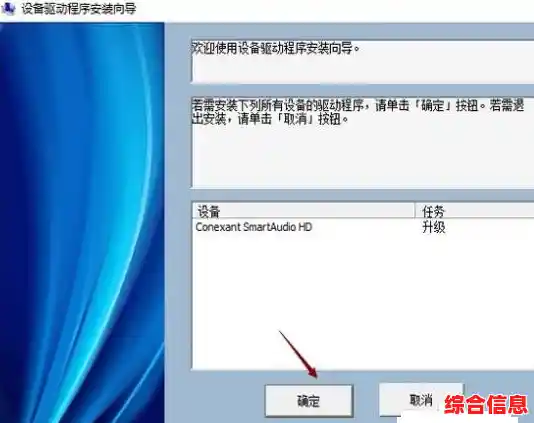
Win + R 键,在弹出的“运行”窗口里输入 dxdiag 然后回车,在打开的“DirectX 诊断工具”里,看“系统模型”那一行,记下你的主板型号(ROG STRIX B660-A GAMING WIFI”)。Setup.exe 之类的可执行文件,双击它,就像安装普通软件一样,一路“下一步”就行了,安装过程中可能会黑屏或闪烁几下,这是正常的,安装完同样要重启电脑。如果你是品牌台式机或笔记本, 方法更简单,直接去品牌官网(如联想、戴尔、惠普),输入你的电脑型号(通常在笔记本底部的标签上),用同样的方法下载声卡驱动即可。
驱动装好,电脑出声了,这就算成功了一大半,但有时候你可能还想用麦克风聊天、录音,或者觉得声音不对劲,这就需要一些简单的调试。
设置默认播放设备(让声音从正确的喇叭出来)
右键点击桌面右下角的小喇叭图标,选择“声音设置”(或者“打开声音设置”),进去后,找到“输出”部分,下面有个“选择输出设备”,如果你插了耳机,这里可能会有两个选项,扬声器”和“耳机”,你正在用哪个,就点选哪个,有时候电脑会犯傻,声音默认从没插设备的接口输出,你在这里选对就行了。
测试和调整麦克风(让别人能听到你说话)
同样在“声音设置”里,找到“输入”部分,对着“麦克风阵列”或你的麦克风设备说话,看看下面的音量条有没有跳动,如果没反应,同样检查一下“选择输入设备”是否选对了。
如果声音小,可以点击“设备属性”,进去后可以把“音量”拉高一点。这里有个非常重要的设置: 一定要把“麦克风增强”这类选项关掉(设置为0dB)或者调到最低!这个功能很容易导致电流声、杂音甚至啸叫,是语音聊天时对方听到杂音的罪魁祸首。
使用声卡自带的管理软件(高级玩法)
很多主板自带的声卡(比如常见的Realtek声卡)会附带一个管理软件,你可以在开始菜单里找找看有没有叫“Realtek Audio Console”之类的软件,打开它,你会看到更详细的设置。
你可以设置当插入耳机时,是自动弹出对话框问你插入的是什么设备(这样能更精准地切换),还是直接默认为耳机,你还可以在这里调整音效,比如开启“低音增强”、“虚拟环绕声”等,让听歌看电影的感觉更好,这个软件是玩转声卡功能的核心,可以多点点,多试试。
装声卡驱动就像给电脑找个翻译,去官网找是最稳妥的,装好之后,通过系统自带的声音设置进行简单调试,就能解决大部分问题,别怕,多动手试一试,你的电脑很快就会“能说会道”了!