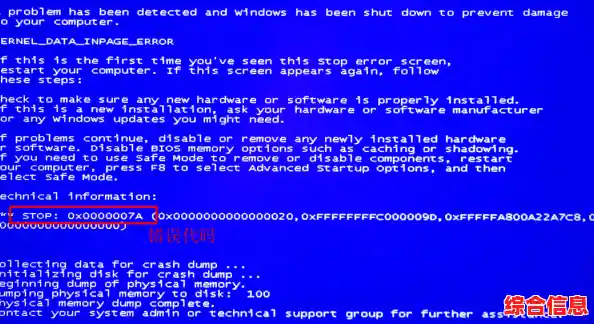
电脑蓝屏,屏幕上出现一串令人心慌的代码“0x000007b”,这绝对是让人非常头疼的经历,你别急,这篇文章就是为你准备的,我们会像剥洋葱一样,一层层揭开这个问题的根源,并给你一系列清晰、有效、能自己动手的解决技巧。
问题的核心根源:电脑“沟通”出了错
你别把这个问题想得太复杂,代码0x000007b的核心问题,绝大多数情况下都出在“硬盘的访问模式”上,你可以把你的电脑想象成一个公司:
- 硬盘:是公司的仓库,里面存放着所有资料(包括Windows系统本身)。
- 主板芯片组:是仓库的管理中心。
- 硬盘模式设置(在BIOS/UEFI中):是仓库和管理中心之间约定的“货物交接规则”。
这个“规则”主要有两种:
- IDE模式(或兼容模式):一种比较老旧的、速度慢但兼容性非常好的规则,几乎所有系统都认识它。
- AHCI模式:一种新的、速度更快、功能更强的规则,现在的电脑和固态硬盘(SSD)基本都用这个模式。
那么问题来了:
如果你的Windows系统是在“IDE模式”下安装的,而你在不知情的情况下,去BIOS里把模式改成了“AHCI”,那么当你开机时,Windows系统(它只认识IDE规则)就无法和仓库管理中心(现在要求用AHCI规则)正常沟通了,系统找不到它认识的仓库,就会彻底“懵掉”,结果就是蓝屏,报错0x000007b。
反过来也一样:在AHCI模式下安装的系统,如果被改成了IDE模式,同样会蓝屏。
少数其他可能的原因还包括:
- 硬盘驱动程序损坏或丢失:就像是仓库管理中心的翻译员生病了,导致沟通中断。
- 硬盘本身或数据线接触不良:物理上的连接出了问题,仓库大门都打不开了。
- 新安装了不兼容的硬件或软件:引入了不守规矩的“新员工”,扰乱了原有的工作流程。
但请记住,95%以上的0x000007b错误,根源都在于BIOS里的硬盘模式和系统要求的不一致。
一步步解决问题的有效技巧
下面我们按照从易到难、从可能性高到可能性低的顺序,来尝试解决它。
第一步:重启并检查BIOS设置(最可能解决问题的方法)
这是你应该第一个尝试的方法,也是最有效的方法。
- 重启你的电脑,在刚开机的时候,屏幕出现品牌Logo(如Dell, HP, ASUS等)的瞬间,立刻连续按特定的键进入BIOS/UEFI设置界面,这个键通常是 F2、Delete、F10、F12 或 Esc,如果不确定,可以看看开机画面左下角或右下角的小字提示,或者直接上网搜“你的电脑品牌+进入BIOS”。
- 进入BIOS后,界面可能全是英文,别慌,你需要找到包含“SATA”、“Storage”或“Configuration”字样的选项,使用键盘的方向键和回车键进行操作。
- 在这个选项中,寻找“SATA Mode”、“SATA Operation”或“Storage Option”之类的设置项。
- 你会看到它当前的模式可能是“AHCI”或“IDE”。你的任务就是尝试更改它:
- 如果现在是AHCI,就把它改成IDE。
- 如果现在是IDE,就把它改成AHCI。
- 更改完成后,按F10键,选择“Yes”保存设置并退出重启电脑。
如果电脑能正常进入系统了,那么恭喜你,问题已经解决!
重要提示:仅仅这样更改后,第一次启动可能会失败或自动修复,系统会自己配置驱动程序,第二次重启就能正常进入了,请给它一点时间。
第二步:如果第一步无效,考虑系统安装时的模式问题
如果你最近重装了系统,或者换了新硬盘重装系统后出现这个问题,那很可能是你在安装系统时,BIOS里的硬盘模式设置不对。
- 对于安装Windows 7的系统:Windows 7的安装光盘/U盘默认不包含AHCI驱动程序,如果你用AHCI模式来安装原版的Win7,很大概率会在安装一开始就蓝屏报0x000007b。解决方法是:要么在安装前先将BIOS模式改为IDE,安装好系统并打好所有驱动后,再按照后面第三步的方法改为AHCI;要么在安装时手动加载AHCI驱动(这个对新手较复杂)。
- 对于安装Windows 10/11的系统:Win10/Win11自带通用的AHCI驱动,所以通常直接用AHCI模式安装即可,但如果出现问题,也可以尝试先用IDE模式安装。
第三步:在系统内预先配置,然后安全切换模式
如果你确定你的电脑应该使用AHCI模式(比如你用的是固态硬盘),但现在系统是在IDE模式下运行的,你想切换回AHCI以获得更好性能,但又怕直接改BIOS会蓝屏,这时可以这样做:
- 在现有的IDE模式下,确保你能正常进入Windows系统。
- 在键盘上按 Win + R 键,输入“regedit”回车,打开注册表编辑器。
- 依次展开左侧的文件夹路径:
HKEY_LOCAL_MACHINE\SYSTEM\CurrentControlSet\Services\storahci
- 在右边找到“Start”这个项,双击它。
- 将它的“数值数据”从默认的3修改为 0,点击“确定”。
- 关闭注册表编辑器,然后正常关机(不要重启)。
- 关机后,再开机进入BIOS,将硬盘模式从IDE改为AHCI。
- 保存设置重启电脑,此时Windows应该能正常启动,并会自动安装AHCI驱动程序,之后你的电脑就能在更高性能的AHCI模式下运行了。
第四步:检查硬件连接
如果以上软件方法都无效,就要考虑硬件问题了。
- 完全断电:关闭电脑,拔掉电源线。
- 打开机箱侧板:如果你是台式机。
- 重新插拔:找到硬盘,将连接硬盘的电源线和数据线都拔下来,然后重新插紧,可以的话,换一个主板上的SATA接口试试。
- 检查硬盘:听一下硬盘启动时有没有异常的“咔咔”声,如果有,可能是硬盘物理损坏。
第五步:最后的尝试——系统修复或重装
如果所有方法都失败了,可能是系统核心文件或驱动程序遭到了严重破坏。
- 你可以尝试使用Windows安装U盘启动,选择“修复计算机”来尝试自动修复。
- 如果修复无效,备份重要数据(如果可以进入安全模式的话)后,重装系统是一个彻底解决问题的办法,重装时,请确保BIOS中的硬盘模式设置正确。
希望这份详细的指南能帮助你顺利解决0x000007b蓝屏问题,保持耐心,一步步来,大部分情况下它并不是一个无法解决的难题。