

说到写文档,尤其是报告、方案或者简历,很多人会头疼怎么把内容弄得既清晰又好看,密密麻麻的文字堆在一起,谁看了都容易犯晕,这时候,表格就是个超级好用的帮手,但很多人对Word表格的印象还停留在“画几条线把字框起来”的阶段,其实只要掌握几个小技巧,你的文档专业感立马就能提升一大截。
最基础也最重要的一步,不是急着去画表格,而是先想清楚你要用表格来干什么,你是要对比数据?还是要罗列项目信息?还是要展示工作流程?目的不同,表格的设计思路就完全不一样,比如对比数据,可能行和列都要很清晰;如果是罗列信息,可能行数很多,但列数固定,先动脑,再动手,这样做出来的表格才不会跑偏。
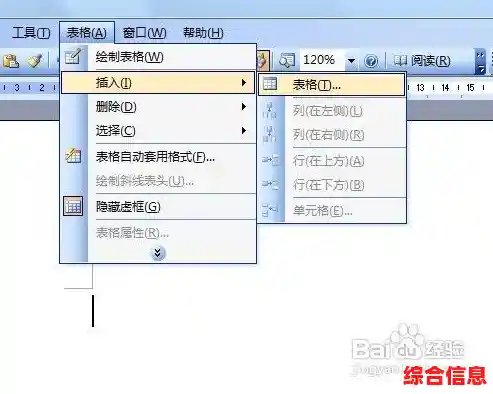
想好了目的,开始插入表格,别再用鼠标在网格里一个一个数着画了,效率太低,直接点击“插入”->“表格”->“插入表格”,然后直接输入你需要的列数和行数,又快又准,如果一开始拿不准具体要几行,没关系,先插个大概,后面随时可以右键添加或删除行和列。
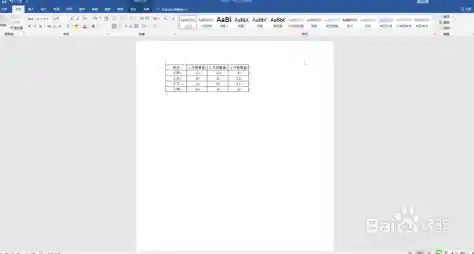
表格建好了,内容也填进去了,这时候通常看起来会有点“丑”:文字挤在角落里,行高列宽乱七八糟,别急,这是最关键的美化步骤。
第一步,调整大小,别再用鼠标拖着边框线一点点试了,有一个超好用的功能叫“自动调整”,你选中整个表格,右键,找到“自动调整”,里面有三个选项:“根据内容调整表格”会让表格收缩到刚好包裹住你的文字,很紧凑;“根据窗口调整表格”会让表格宽度撑满整个页面,看起来更大气;固定列宽就是保持现在的大小,通常我会先选“根据窗口调整”,让表格有个整体的宽度,然后再去微调某一列的宽度。
第二步,让文字呆在舒服的位置,单元格里的字默认是顶着左上角放的,看起来很别扭,选中所有单元格,右键选择“单元格对齐方式”,你会看到九个小图标,代表九种不同的对齐方式,选择中间那个“中部两端对齐”,让文字在单元格里上下居中、左右靠左对齐,这是最常用、最顺眼的排版方式,标题行可以考虑用“中部居中”来突出一下。

第三步,也是提升专业度的点睛之笔:设计样式,千万别再用Word自带的那些花花绿绿的样式了,什么蓝色底纹、粗体边框,一看就很有年代感,高级的表格往往是极简的。
我的建议是:选中整个表格,给表格选择一个粗细适中的实线边框,比如0.5磅或1.0磅,找到“边框”选项,点开下拉菜单,选择“无框线”,先把所有框线都去掉,这时候表格只剩下虚框了,再回到“边框”选项,选择“外侧框线”,给表格整体加一个外边框,再选择“内部框线”,把内部的线也加上,这样做的好处是,你可以确保所有线条的粗细和样式是完全统一的。
光有线条还不够,想要层次分明,可以给标题行加一个淡淡的底纹,选中标题行,右键“表格属性”或者找到“底纹”按钮,选择一个浅灰色(比如灰色-15%或25%),千万不要用纯黑色或者很深的颜色,那样会喧宾夺主,浅灰色的底纹既能区分开标题和内容,又不会显得突兀,看起来非常舒服。
还有一些小细节能体现用心,当表格很大,一页放不下时,记得选中标题行,右键选择“表格属性”,在“行”标签下,勾选“在各页顶端以标题行形式重复出现”,这样表格跨页时,新的一页开头会自动带上标题行,别人看第二页的数据时就不用翻回去找标题了,非常贴心。
再比如,表格里的数字最好能按小数点对齐,这样看起来会非常整齐,你可以选中数字所在的列,在“段落”设置里找到“制表位”,设置一个“小数点对齐”的制表符,这样无论数字位数多少,小数点都会在一条垂直线上。
检查一下表格和上下文的衔接,在表格上方应该有对表格的简要介绍,详见下表”,表格和正文之间空一行,会显得版面更疏朗。
其实说到底,制作一个专业的表格,核心思路就是:结构清晰、排版整齐、细节用心,它不是为了炫技,而是为了更高效、更清晰地传递信息,当你把这些技巧变成习惯,你会发现,用表格来整理和展示信息,不仅能让你的文档看起来更有说服力,也能体现出你做事认真、条理分明的专业态度,花几分钟研究一下,绝对物超所值。