
你是不是经常遇到这种情况:想立刻把电脑屏幕上的东西保存下来,手忙脚乱地找手机拍照,结果图片歪歪扭扭、还反光?或者想截取屏幕上某个小区域,却不得不动用复杂的截图软件,折腾半天?
你的键盘上就藏着一套强大又高效的截图工具,它就是各种截图快捷键,掌握了它们,截图这件事真的可以变得轻松愉快,效率倍增,下面我就把这些“宝藏”快捷键一个一个介绍给你,保证你看完就能用上。
最基础也最常用的,就是键盘右上角那个印着 “PrtSc” 或者 “Print Screen” 的键,你可别小看它,它有好几种用法呢。
第一种,全屏截图,不管你当前打开了多少个窗口,屏幕上显示的是什么,你只需要轻轻按下 PrtSc 这个键,电脑就已经悄无声息地把整个屏幕的画面复制下来了,这时候,你打开任何一个能粘贴图片的地方,比如微信的聊天窗口、Word文档、或者系统自带的“画图”软件,按下 Ctrl + V 粘贴,刚才的整个屏幕截图就出现了,这个方法适合当你需要展示整个桌面环境或者多个窗口并列的情况。
很多时候我们并不需要整个屏幕,可能只想截取当前正在使用的那个窗口,比如一个浏览器页面或者一个软件界面,这时候,全屏截图就显得有点多余了,你还得再去裁剪,多一步操作,更聪明的办法是使用组合键:Alt + PrtSc,按住键盘左下角的Alt键不松手,再按一下PrtSc键,你会发现,它非常精准地只截取了你当前激活的那个最前端的窗口,边缘都切得干干净净,同样,再用Ctrl + V粘贴到需要的地方就可以了,这个方法特别适合做软件操作教程或者汇报工作,画面非常整洁。
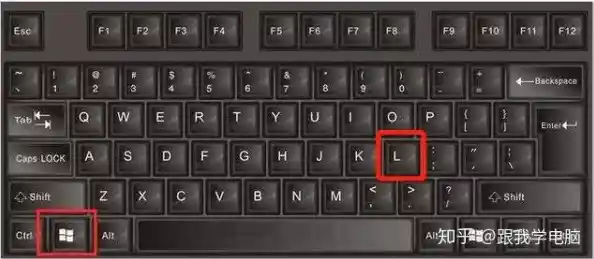
上面这两种方法,截图后都需要你手动打开一个软件去粘贴保存,属于“中转站”模式,如果你希望截图后能立刻保存为一张图片文件,存在你的电脑里,那就要请出Windows系统自带的“截图神器”了,它的快捷键是 Win + Shift + S,这个组合键在Windows 10和Windows 11里是通用的,按下之后,整个屏幕会变暗,屏幕顶部中间会出现一个小工具栏。
这个小工具栏可厉害了,它提供了四种截图方式:矩形截图、任意形状截图、窗口截图和全屏截图,最常用的就是矩形截图,你可以用鼠标拖拽出一个任意大小的矩形框,只截取你框选的部分,非常灵活,任意形状截图就更有趣了,你可以像用笔一样,用鼠标绕着你想截取的对象(比如一个人物图标)画一圈,电脑就会智能地把你画出来的不规则形状区域截取下来,选好模式,框选完区域后,截图会先复制到剪贴板,同时屏幕右下角会弹出一个小通知,点击这个小通知,就能进入一个功能更丰富的编辑界面,你可以在上面涂画、标注、裁剪,然后直接保存为图片文件,这个工具几乎能满足你日常90%的截图需求。
如果你用的是苹果的Mac电脑,也别着急,Mac系统的截图快捷键同样强大,而且逻辑清晰,最常用的是 Shift + Command + 4,按下这组键,鼠标指针会变成一个带坐标的十字准星,你可以用它来拖拽选择屏幕上任意矩形区域进行截图,截图成功后,图片会默认直接保存在桌面上,非常方便,如果你在按下 Shift + Command + 4 后,又按了一下空格键,鼠标指针会变成一个小相机图标,这时你移动鼠标到任何一个窗口上,窗口会变亮,点击一下,就能精准截取这个窗口,效果和Windows的Alt + PrtSc类似,但它是直接生成图片文件的。
那有没有更快速、连选择都不需要的方法呢?有!Shift + Command + 3 可以瞬间截取整个屏幕并保存到桌面,对于需要记录整个屏幕内容的情况,一键搞定。
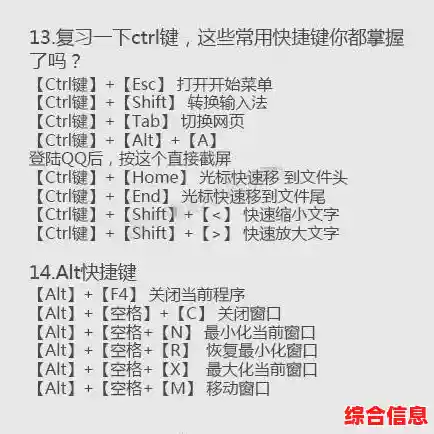
除了这些系统自带的,很多我们常用的软件也内置了方便的截图功能,比如聊天工具QQ和微信,即使在电脑上没有登录,它们的截图快捷键也常常能调用,默认情况下,QQ是 Ctrl + Alt + A,微信是 Alt + A,按下后,屏幕变暗,可以直接框选区域,然后进行简单的编辑,比如画箭头、加文字、打马赛克,完成编辑后,可以直接将图片粘贴到聊天窗口或者其他地方,也可以保存到本地,这些工具的标注功能对于日常沟通来说非常顺手。
再分享一个Windows系统的“隐藏大佬”:Win + W,这个键会调出“Windows Ink 工作区”,里面有一个“屏幕草图”功能,它虽然不是直接截图,但可以让你在当前屏幕显示的任何画面上进行书写和绘画,非常适合做临时标注或者头脑风暴,用完即走,不保存也不会产生垃圾文件。
你看,就是这么简单,从最基础的全屏截取,到精准的窗口捕捉,再到灵活的矩形、任意形状截图,以及各种软件自带的便捷工具,你已经拥有了一整套截图解决方案,以后再需要截图的时候,别再找手机了,试试这些快捷键,你会发现,原来高效办公的秘诀,就藏在你的指尖之下,多练习几次,它们就会变成你的肌肉记忆,真正做到截图“不求人”,工作效率翻倍!