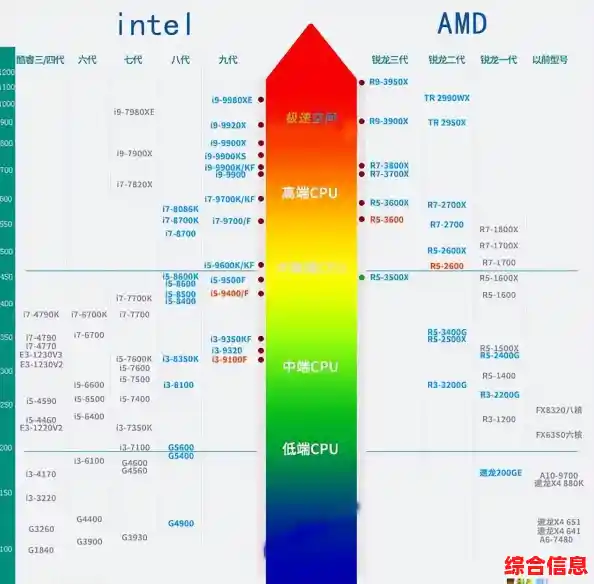

想知道怎么让电脑运行得更快,更流畅吗?很多时候,电脑变慢的罪魁祸首不是处理器,而是内存,内存就像电脑的临时工作台,所有程序运行时的数据都要放在这个台子上,工作台太小或者太乱,电脑干活自然就慢吞吞的,今天我们就来好好聊聊内存,给你一份一看就懂的“天梯图”攻略,帮你科学地配置和升级内存,让电脑效率飞起来。
我们得弄清楚内存性能的“三驾马车”:容量、频率和时序,你不用记这些专业名词,我用人话给你解释。
第一,容量。 这个最简单,就是工作台的大小,现在装电脑,8GB算是刚刚够用,开几个网页、用个办公软件还行,但如果你想同时开很多软件,或者玩大型游戏、做视频剪辑,16GB就是起步价了,32GB甚至更大容量,那是给专业设计、重度游戏玩家或者需要运行虚拟机的用户准备的,简单说,容量决定了你的工作台能同时放下多少东西,不够的话电脑就会频繁地去硬盘里倒腾数据,你就会听到硬盘狂响,然后电脑卡住。
第二,频率。 你可以把它想象成工作台传送带的速度,频率越高,数据从内存条送到处理器的速度就越快,DDR4内存常见的有2666MHz、3200MHz,DDR5的起步就更高,频率高,在处理大量数据时(比如游戏加载、文件解压缩)会有可感知的提速,但要注意,频率不是越高越好,它需要和你的主板、处理器支持的上限匹配,否则就是浪费。

第三,时序。 这个稍微抽象一点,你可以理解为工作台找东西的“延迟”或“反应时间”,时序通常用一串数字表示,比如CL16、CL18,这个数字越小越好,代表延迟越低,内存的反应越快,一个高频率但时序也很高的内存,实际表现可能还不如一个频率稍低但时序很低的内存,看内存好坏要综合看频率和时序。
怎么把这些综合起来,形成一个“天梯图”的概念呢?你不用去记复杂的排名,只要记住一个简单的选购逻辑就行:
先看容量,解决“有没有”的问题。 这是升级的第一要务,先通过任务管理器看看你的内存使用情况,如果平常使用就经常占到70%-80%以上,那不用犹豫,优先增加容量,把8GB升级到16GB,带来的流畅度提升是立竿见影的,比单纯提升频率和时序要明显得多。
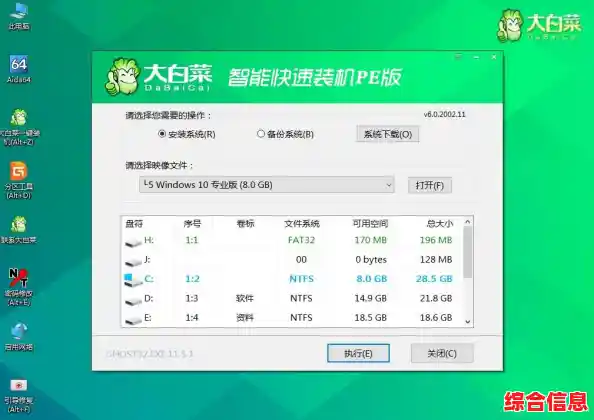
再看平台,确保“能不能用”。 你的电脑主板和处理器决定了你能用什么样的内存,老一些的电脑可能只支持DDR3内存,现在主流的是DDR4,新平台(如英特尔12代以后和AMD锐龙7000以后)则支持DDR5,你买之前一定要查清楚主板型号,确认支持的内存类型和最高频率,买错了是插不上去的。
最后谈性能,追求“好不好”。 在容量足够、平台匹配的前提下,我们再来看频率和时序,对于大多数普通用户,选择当前主流频率的产品就足够了,比如DDR4选3200MHz,DDR5选5600MHz或6000MHz,性价比很高,如果你是游戏玩家或者对性能有极致追求,可以在预算内选择频率更高、时序更低的产品。
升级时的几个实用小贴士:
升级内存就像给电脑拓宽和提速工作台,我们的“天梯图”攻略其实就是一个清晰的步骤:先确保容量够大(解决卡顿根本),再匹配好平台(别买错),最后在预算内选择频率时序更优的产品(锦上添花)。 最适合你的才是最好的,没必要一味追求顶级参数,按照这个思路,你就能轻松地做出选择,花小钱办大事,让你的电脑重新焕发活力,运行效率得到实实在在的提升。