想把自己电脑上的操作过程录下来,比如教爸妈怎么用某个软件,或者记录一场精彩的游戏对战,又或者是保存一段线上会议的要点?其实现在录屏一点都不难,你不需要成为电脑高手也能轻松搞定,下面我就给你详细拆解一下步骤,再分享几个能让你的录屏更出彩的小技巧。
第一步:选个顺手的录屏工具

这是最关键的一步,你的电脑可能已经自带了录屏功能,如果要求不高,完全够用。
- 最简单省事的选择(Windows系统): 如果你用的是Windows 10或11,直接按键盘上的
Windows + G 键,会弹出一个叫“Xbox Game Bar”的界面,它虽然是为游戏设计的,但录屏功能非常强大,你点击那个圆圆的录制按钮(或者用快捷键 Win + Alt + R)就可以开始录制整个屏幕了,录好的视频会自动保存在“视频”文件夹下的“捕获”文件夹里。
- 最简单省事的选择(Mac系统): Mac用户就更方便了,同时按下
Shift + Command + 5 键,屏幕底部会弹出一个控制条,你可以选择录制整个屏幕,或者只录制屏幕上你划出来的一小块区域,功能简单明了,非常适合日常使用。
- 功能更强大的选择: 如果你需要更高级的功能,比如在录像的同时把自己的头像也录进去(画中画)、在屏幕上画图写字、或者录制完后进行简单的剪辑,那就需要安装专业一点的软件,比如OBS Studio(免费且功能极其强大,但刚开始用可能觉得有点复杂)、Bandicam(简单易用)、Camtasia(功能全面,但收费)等等。
第二步:开始录制前的准备工作

别急着点录制按钮,花一两分钟做好准备工作,能让你的视频质量提升好几个档次。
- 清理桌面和通知: 把电脑桌面上不想让别人看到的私人文件、凌乱的图标都收拾一下,更重要的是,把微信、QQ等软件的消息通知暂时关闭,否则“叮咚”一声,你的隐私可能就泄露了,视频也会被打断。
- 准备好讲稿或提纲: 如果你录屏时需要说话讲解,最好先简单列个提纲,想想每一步要说什么,这样可以避免录的时候“嗯嗯啊啊”的卡壳,视频会更流畅。
- 检查麦克风和摄像头: 如果需要录音,确保麦克风是正常工作的,并且周围环境比较安静,没有太大的背景噪音,如果要用摄像头,先调整好角度和光线,让自己看起来精神饱满。
- 关闭不必要的程序: 关掉那些用不着的浏览器标签页和软件,这样能保证电脑运行更流畅,录屏时不会卡顿。
第三步:正式开始录制
万事俱备,开始录制!
- 设置录制区域: 在录屏软件里,选择是录“全屏幕”还是“某个窗口”还是“自定义区域”,如果你只想演示一个软件,选择“录制某个窗口”最干净。
- 开启音源: 决定要录什么声音,一般是两个选项:“系统声音”(就是电脑本身播放的声音,比如视频的背景音乐、游戏的音效)和“麦克风声音”(就是你说话的声音),根据你的需要打开或关闭它们。
- 点击录制,开始表演: 深吸一口气,点击红色的录制按钮(通常会有3秒倒计时),然后就可以开始你的操作和讲解了,操作速度可以比平时稍慢一点,让观众能跟上你的节奏。
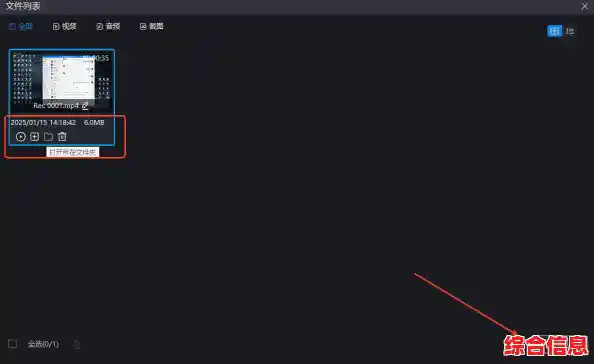
- 结束录制: 操作完成后,点击停止按钮(通常是同一个按钮,或者是一个方框停止图标),视频文件就会自动保存到你预设的文件夹里。
第四步:录制后的实用技巧(让视频更专业)
录完就结束了吗?其实还有几个小技巧能让你的视频更棒。
- 简单剪辑,去除废片: 录制的开头和结尾难免会有一些多余的操作,比如你点开保存文件夹的过程,可以用Windows自带的“视频编辑器”或Mac自带的iMovie进行简单的裁剪,把首尾不需要的部分剪掉,让视频直接进入正题。
- 善用暂停功能: 很多高级录屏软件有“暂停/继续”录制的功能,如果你中途需要思考一下,或者离开一下,不要停止录制,而是按“暂停”,这样最后生成的还是一个完整的视频文件,而不是一段一段的,后期处理起来更方便。
- 高清录制的关键: 想要高清画质,主要看两个设置:分辨率和帧率,分辨率建议至少设置成1080P(1920x1080),这样画面会很清晰,帧率如果只是录普通操作,30帧/秒就非常流畅了;如果是录高速运动的游戏,可以调到60帧/秒,但注意,帧率和分辨率越高,视频文件就越大,对电脑性能要求也越高。
- 标注重点: 在讲解时,可以用软件自带的“画笔”或“荧光笔”功能,在屏幕上圈出你正在点击的按钮或重要的数据,这样观众的视线就能被你引导,看得更明白。
电脑录屏就是一个“选工具-做准备-开始录-稍加工”的过程,你完全不用怕,多试几次就熟练了,先从电脑自带的录屏功能玩起,等有更多需求时,再探索那些功能强大的软件,希望这些步骤和技巧能帮你轻松录出满意的高清视频!