
联想电脑出现蓝屏确实是一件让人头疼的事情,屏幕上那一大段英文代码和突然中断的工作,很容易让人感到无助,但别担心,蓝屏其实是Windows系统在遇到可能损害电脑的严重问题时,采取的一种自我保护措施,我们可以像侦探一样,一步步找出问题的根源并解决它,下面就是一套从易到难、非常实用的处理方法。
当蓝屏发生时,最要紧的是保持冷静,如果电脑正在自动重启,先让它完成这个过程,如果它卡在蓝屏画面不动,你需要长按电源键强制关机,等待十几秒后再重新开机。
电脑重启后,我们要做的第一件事,也是最重要的一步,就是回忆事发瞬间,好好想一想,蓝屏出现前你正在做什么?是刚刚安装了一个新软件、更新了一个硬件驱动、还是添加了新的内存条?或者是电脑在运行某个特定程序(比如大型游戏)时突然发生的?这个信息是后续排查的关键线索。
我们从最简单、最没有风险的步骤开始尝试。
第一步:简单的重启和基础检查
蓝屏可能只是一次偶然的“小脾气”,彻底重启电脑(选择“重启”而非“关机再开机”,因为重启会清空临时内存)后,问题可能就消失了。

进行一些物理检查:
第二步:利用Windows自带的“侦探工具”
如果蓝屏反复出现,Windows已经为我们准备了一些内置的排查工具。
查看蓝屏记录(日志):
Win + R 键,输入 eventvwr.msc 然后回车,打开“事件查看器”。运行系统自带的扫描与修复工具:

sfc /scannow (这条命令会扫描并尝试修复受损的Windows系统文件)chkdsk C: /f (这条命令会检查硬盘是否有错误,系统会提示你下次重启时检查,你输入“Y”并回车,然后重启电脑即可)
这两个工具能解决很多因系统文件损坏或磁盘错误引起的蓝屏。第三步:更新或回退驱动程序
驱动程序是硬件和系统之间的桥梁,驱动不稳定是蓝屏最常见的原因之一,尤其是显卡驱动。
更新驱动:
回退驱动:如果蓝屏是发生在你更新了某个驱动之后,那么很可能是新驱动不兼容,这时可以进入“设备管理器”,找到那个设备,右键选择“属性” -> “驱动程序”选项卡 -> “回退驱动程序”,系统会恢复到之前版本的驱动。
第四步:检查内存和硬盘健康
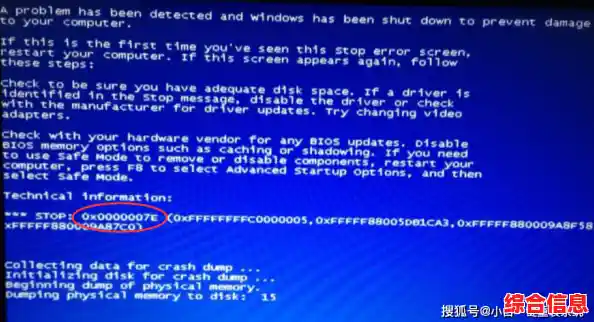
如果以上方法都无效,问题可能出在硬件上,主要是内存(RAM)和硬盘(SSD/HDD)。
Windows内存诊断:在搜索框输入“Windows 内存诊断”,运行它,它会要求你重启电脑,并在开机时自动检测内存条是否有问题。
检查硬盘:除了之前用过的 chkdsk 命令,还可以使用硬盘制造商提供的诊断工具(比如三星的Magician、西数的Dashboard)来深度检查硬盘的健康状况,硬盘出现坏道也会导致系统读取数据失败而蓝屏。
第五步:最后的解决方案——系统还原或重置
如果所有方法都失败了,或者你无法确定问题根源,那么重装系统是彻底解决问题的终极手段,在这之前可以尝试更温和的“系统还原”。
重要提示:在执行重置或重装前,一定一定要备份好你所有重要的数据!可以将文件复制到移动硬盘、U盘或者使用云盘备份。
处理联想电脑蓝屏,就像看病一样,要“望闻问切”:先观察症状(回忆蓝屏前操作),进行基础检查(散热、外设),再用系统工具诊断(事件查看器、sfc、chkdsk),接着针对性治疗(更新/回退驱动),最后检查硬件(内存、硬盘),如果还不行再考虑“大手术”(系统重置),按照这个流程,绝大多数蓝屏问题都能得到有效解决。