
最近是不是被Windows 11的安装问题搞得焦头烂额?满怀期待地想体验新系统,结果却被各种莫名其妙的错误提示拦在了门外,那种感觉确实让人非常沮丧,好像当初升级的热情都被浇了一盆冷水,别担心,你绝对不是一个人遇到这些问题,很多安装难题都有一些共通性,解决起来并没有想象中那么复杂,下面我就分享五个非常实在的解决方法,帮你一步步突破困境,顺利装上Win11。
最常遇到也最容易被忽略的一个问题,就是电脑的启动方式,你的电脑可能一直在用一种比较老旧的“传统启动模式”,而Win11偏偏要求使用一种叫做“UEFI”的新模式,这就像一把钥匙开一把锁,用错了模式就进不了安装的大门,解决方法很简单:重启你的电脑,在刚开机出现品牌Logo的时候,疯狂按某个特定的键(通常是F2、F12、Delete或者Esc,不同电脑不一样,可以多试几次),这样就能进入一个叫做BIOS的设置界面,在这个界面里,你需要找到“Boot”或者“启动”选项,然后把“启动模式”从“Legacy”或“传统模式”改成“UEFI”,记得把“安全启动”的选项设为“开启”,改完之后,按F10保存并退出,这个小小的改动,往往能解决一大半的安装失败问题。
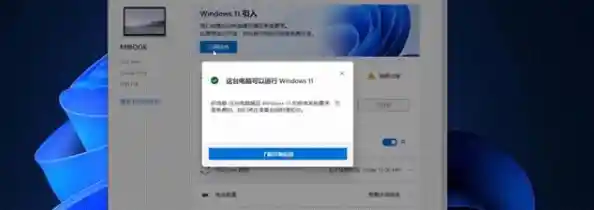
微软为Win11设定了一些硬性的硬件门槛,比如TPM 2.0和安全启动,如果你的电脑是比较老的型号,可能默认没有开启这些功能,TPM可以理解成电脑内部的一个“安全芯片”,Win11需要它来保障系统安全,上面已经提到了如何在BIOS里开启安全启动,TPM的开启方式也类似,同样是在BIOS设置里,你需要仔细寻找名为“TPM”、“PTT”(对于英特尔平台)或“fTPM”(对于AMD平台)的选项,把它设置为“开启”或“可用”,有时候这些选项藏得比较深,可能在“高级”、“安全”或者“处理器设置”这些子菜单下面,需要你耐心找一找,开启之后,再次运行微软官方的“电脑健康状况检查”工具,很可能就会发现你的电脑已经符合升级要求了。
第三个方法,关乎你的安装工具本身,很多人喜欢用第三方工具来制作系统安装U盘,但有时候这些工具制作出来的启动盘可能不那么“纯净”或者兼容性不好,导致安装过程中出错,最保险、最推荐的方法,永远是使用微软官方提供的“Windows 11 安装助手”或者“创建Windows 11安装媒体”工具,你只需要准备一个容量至少8GB的空U盘,在微软官网下载这个工具,然后按照提示一步步操作,它就会自动帮你下载最新的Win11系统镜像并把它制作成一个完美的启动U盘,用官方工具能最大程度地避免因安装介质问题导致的失败。
第四个要检查的,是你电脑里那些已经用了很久的软件,特别是安全防护软件,像360、电脑管家、火绒等杀毒软件,它们为了保护系统,有时会深度拦截系统安装过程中的一些关键操作,误以为是病毒或恶意行为,在尝试安装Win11之前,最好能将这些安全软件彻底退出,甚至暂时卸载掉,也检查一下有没有其他特别“底层”的软件在运行,给安装过程一个干净无干扰的环境,能大大提高成功率。
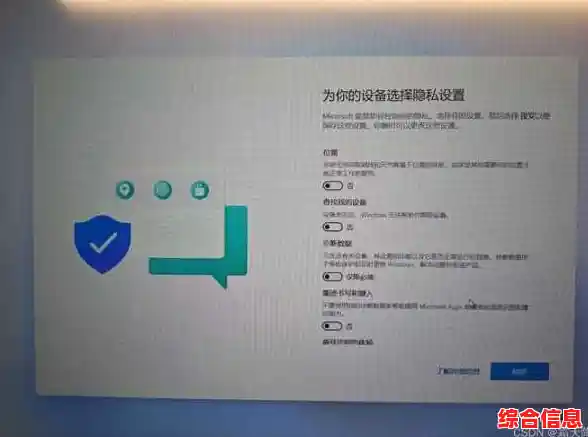
如果以上方法都试过了,问题依然存在,那么可以尝试最后一个“大招”:彻底清空硬盘再安装,这个方法会删除你C盘(包括桌面)的所有数据,所以操作前一定要把重要文件备份到移动硬盘或其他非系统盘!具体操作是:用之前制作好的官方安装U盘启动电脑,在安装界面选择“自定义安装”,然后你会看到列出硬盘分区的界面,依次删除所有与系统相关的分区(通常是类型为“主分区”的那些),直到整个硬盘变成一个未分配的空间,然后直接选择这个未分配的空间,点击“下一步”进行安装,Windows安装程序会自动创建所需的全新分区,这个方法的原理是,有时候旧系统留下的分区结构或隐藏的错误,会干扰新系统的安装,直接推倒重来是最彻底的。
希望这五个从实际经验中总结出来的方法,能帮你扫清障碍,成功用上Windows 11,安装系统虽然会遇到一些小波折,但一旦搞定,全新的体验还是值得的,祝你一次成功!