还原系统操作指南:轻松将电脑恢复至出厂设置,体验如新般的性能
你是不是感觉电脑越来越慢了?打开一个程序要等半天,或者总是弹出一些莫名其妙的错误提示?电脑用久了,里面堆积了太多不需要的文件、软件,甚至可能有一些隐藏的问题,就像一间很久没有打扫的房间,东西堆得乱七八糟,找什么都费劲,这时候,一个最彻底、最有效的办法就是把电脑“恢复出厂设置”,这就像是给电脑来一次大扫除,让它回到刚买回来时那种干净、流畅的状态。

在开始之前,我必须像朋友一样郑重地提醒你:这个操作会删除你电脑上所有的个人文件、安装的软件和进行的设置! 第一步,也是最重要的一步,就是备份你的重要资料,把你的照片、文档、工作资料、浏览器收藏夹等所有你不愿意丢失的东西,统统拷贝到一个移动硬盘或者U盘里,也可以使用网盘进行备份,请务必仔细检查两遍,确保没有遗漏,这是操作的“安全绳”,千万不能跳过。
好了,备份完成,我们就可以开始了,下面分别说说现在最常见的两种电脑系统——Windows 11和苹果macOS——的操作方法。
第一部分:Windows 11电脑恢复出厂设置
Windows 11让这个过程变得非常直观。
- 打开设置:点击屏幕左下角的“开始”菜单(那个Windows小图标),然后选择“设置”(那个像齿轮一样的图标)。
- 找到恢复选项:在设置窗口里,找到并点击“系统”选项,然后在列表里往下拉,找到“恢复”这一项,点进去。
- 初始化电脑:你会看到一个叫“重置此电脑”的选项,旁边有个“初始化电脑”的按钮,点击它。
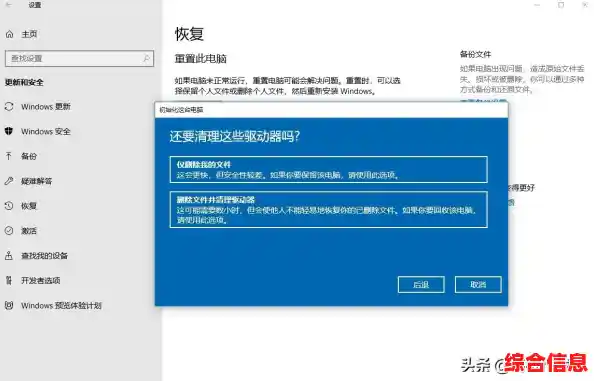
- 选择如何重置:这时系统会给你两个选择:
- 保留我的文件:这个选项会删除你安装的所有应用程序和你对系统做的设置(比如桌面背景、密码等),但会尽力保留你个人用户文件夹里的东西(桌面”、“文档”、“图片”里的内容),这个选项比较温和,如果问题不严重可以试试,但它可能无法彻底解决一些深层问题。
- 删除所有内容:这就是我们说的“彻底恢复出厂设置”,它会清除C盘(系统盘)上的一切,让你获得一台宛如新机的电脑,为了达到最佳效果,我强烈建议选择这个。
- 选择重新安装方式:通常会问你是“云下载”还是“本地重新安装”。
- 云下载:会从微软的服务器上下载最新的Windows 11系统来安装,好处是系统是最新版本,但需要稳定且速度较快的网络,而且耗时较长。
- 本地重新安装:使用你电脑硬盘里已经存在的恢复分区来重装系统,这个过程更快,不依赖网络,是更常见的选择。
- 确认并开始:系统会再次提醒你将删除所有内容,确认无误后,点击“重置”按钮,然后电脑就会自动开始工作,期间它会重启好几次,你只需要耐心等待,什么都不要操作,整个过程可能需要半小时到一小时,完成后,你就会看到像第一次开机时那样的设置界面了。
第二部分:苹果Mac电脑恢复出厂设置(基于macOS)
苹果电脑的操作也差不多,但路径不太一样。
- 备份(再次强调):使用苹果自带的“时间机器”功能将整个系统备份到外接硬盘上,这是最稳妥的方式。
- 关机:将Mac完全关机。
- 进入恢复模式:根据你的Mac芯片类型操作不同:
- 苹果芯片(M1/M2/M3系列)的Mac:长按电源键不放,直到看到启动选项出现,然后点击“选项”图标,再点击“继续”。
- 英特尔芯片的Mac:开机后立刻按住
Command (⌘) + R 键不放,直到看到苹果标志或恢复模式界面。
- 选择磁盘工具:进入恢复模式后,你会看到一个叫“macOS实用工具”的窗口,在这里选择“磁盘工具”。
- 抹掉硬盘:在磁盘工具里,左侧选择你的主硬盘(通常叫“Macintosh HD”),然后点击右上角的“抹掉”按钮,格式选择“APFS”(默认就是),方案选择“GUID分区图”,然后点击“抹掉”,这个操作会清空你硬盘上的所有数据。
- 重新安装macOS:抹掉硬盘后,关闭磁盘工具,回到“macOS实用工具”窗口,这次选择“重新安装macOS”,然后按照屏幕提示操作,系统会下载并安装一个全新的macOS系统(会联网,所以需要网络)。
恢复之后
无论Windows还是Mac,恢复完成后,你的电脑就像刚拆封一样,你需要重新进行初始设置,比如选择语言、地区、连接Wi-Fi、登录你的微软或苹果账户等,之后,再一步步重新安装你需要的软件,并从备份里把个人文件拷贝回来。
虽然这个过程需要花费一些时间,但对于一台已经卡顿不堪、问题频出的电脑来说,这无疑是让它“重获新生”的最佳方式,定期给电脑做这样一次彻底的清理,能让你始终享受到流畅的使用体验,希望这份指南能帮到你!