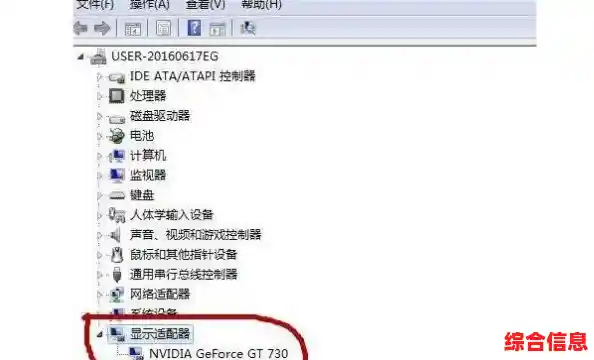
你是不是有时候会觉得,明明花了不少钱买的显卡,玩游戏时却感觉画面不够惊艳,或者时不时卡顿一下,没有达到你心中那种丝滑流畅的预期?很可能不是你显卡的性能不够,而是它的潜力没有被完全激发出来,NVIDIA显卡自带的一个宝藏工具——NVIDIA控制面板,就是帮你解决这些问题的钥匙,很多人装完显卡驱动就把它丢在一边,这实在是太可惜了,我们就来把它彻底搞明白,让你亲手调教出最适合自己的游戏体验。
你得确保自己已经安装了这个控制面板,如果你在桌面右键点击找不到它,那就去NVIDIA官方网站下载最新的显卡驱动程序,安装时选择“自定义安装”,并勾选上“NVIDIA GeForce Experience”和“NVIDIA图形驱动程序”,控制面板就会一并安装上了,搞定这一步,我们就进入核心环节:调整设置。
打开NVIDIA控制面板,左侧有很多选项,我们重点关注“3D设置”这一大类,这里面有两个关键部分:“全局设置”和“程序设置”,简单理解,“全局设置”就像是你电脑的默认规则,对所有游戏和3D程序都生效;而“程序设置”则允许你为某一个特定的游戏定制独一份的规则,非常灵活,我建议你先从调整全局设置入手,建立一个好的基础,然后再针对个别要求特殊或者你特别爱玩的游戏进行微调。
我们来看看全局设置里那些能显著改变游戏体验的选项:
第一个要动的是“图像锐化”,这个功能非常实用,它能在几乎不消耗性能的情况下,让游戏的画面看起来更清晰、纹理更分明,你可以把它开启,然后微调一下强度和忽略胶片颗粒,通常强度拉到0.5左右,忽略颗粒拉到0.17,就能感觉到画面边缘更锐利了,看远处敌人的轮廓会清楚很多。
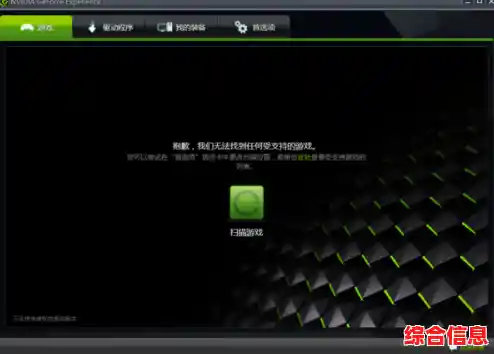
接下来是重头戏,“DSR - 动态超级分辨率”,这个功能特别适合你的显示器分辨率是1080P,但显卡性能又有富余的情况,它的原理是让显卡以更高的分辨率(比如2K或4K)去渲染游戏画面,然后再把它压缩到你的1080P屏幕上显示出来,这样做的效果就是画面的锯齿会大大减少,变得异常平滑和细腻,是一种免费的画质巨大提升,你可以在DSR因数里选择想要模拟的分辨率倍数,比如2.25倍或4倍,平滑度一般保持在默认的33%左右就行,开启后,你进入游戏的画面设置,就会发现可选的分辨率变高了,选择那个带(DSR)字样的高分辨率,画质立马飞跃。
然后我们解决一下画面撕裂的问题,如果你玩游戏时看到屏幕中间有一条明显的水平线,上下画面错位,那就是画面撕裂,这时候“垂直同步”和“G-SYNC”就派上用场了,如果你的显示器支持G-SYNC或Adaptive-Sync(通常叫FreeSync),那这是最好的选择,你需要在控制面板里开启G-SYNC,同时再到游戏的画面设置里把垂直同步关掉,这样就能得到既无撕裂又无延迟的完美体验,如果你的显示器不支持,那么可以尝试在控制面板里开启“垂直同步”,但要注意,这可能会带来一点点操作延迟。
对于“电源管理模式”,一定要设为“最高性能优先”,这能确保你的显卡在需要的时候全力工作,避免因为节能设置而导致游戏帧数突然下降,保证帧数更稳定。
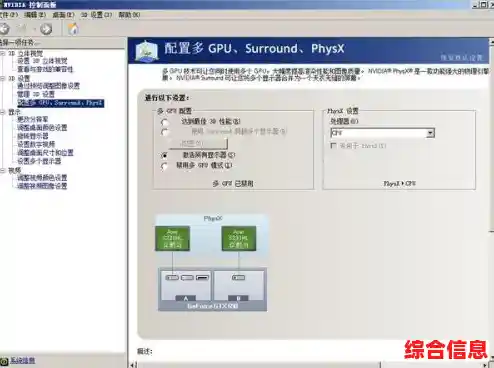
“纹理过滤 - 质量”这个选项,建议改成“高性能”,这能在几乎不损失画质观感的情况下,提升一些游戏性能,让你的帧数更稳。
“低延迟模式”如果你主要玩的是射击类、赛车类这种对操作反应速度要求极高的游戏,可以尝试把它开到“超高”,这能减少你点击鼠标到屏幕上做出反应之间的时间差,让你在竞技中快人一步。
别忘了“程序设置”这个神器,比如你常玩的《赛博朋克2077》对显卡要求极高,你可以单独为它设置DSR来提高画质;而像《CS:GO》这种追求极高帧数的竞技游戏,你可以单独为它关闭垂直同步,并开启低延迟模式,这样就能实现“鱼与熊掌兼得”,不同游戏有不同最优配置。
调整完这些,记得点击应用,然后打开你最喜欢的游戏,亲身去感受一下变化吧,你会发现,画面更清晰了,运行更流畅了,那种卡顿和撕裂的烦躁感也消失了,NVIDIA控制面板就像是一个专业的调音台,让你能亲手调配出专属于你的视觉和性能盛宴,别再让显卡沉睡,现在就去试试,你会发现一个全新的游戏世界。