你是不是一觉醒来,打开Windows 11电脑,发现桌面上那个熟悉的浏览器图标(比如微软自带的Edge或者你安装的Chrome)突然不见了?或者在开始菜单里怎么搜也搜不到?别着急,这种情况虽然让人心烦,但通常不是什么大问题,自己动手就能轻松解决,下面我给你列出一系列从简单到复杂的解决方法,你按照顺序一个一个试试看,基本上就能找回来了。
第一步:最快速的检查——是不是只是图标被藏起来了?
浏览器并没有真的“消失”,只是它的快捷方式被你不小心删掉了或者被隐藏了,我们先从最简单的开始。

- 检查任务栏:看看屏幕底部的任务栏上,有没有浏览器的图标,如果没有,可能是你之前把它从任务栏取消固定了。
- 彻底搜索:点击屏幕左下角的“开始”按钮(或者按键盘上的Windows徽标键),直接在搜索框里输入你用的浏览器的名字,Microsoft Edge”或“Google Chrome”,如果它能出现在搜索结果里,并且可以正常打开,那就说明浏览器程序本身是好的,只是快捷方式出了问题,这时候,你可以在搜索结果的程序上右键点击,选择“固定到开始屏幕”或“更多” -> “固定到任务栏”,这样图标就回来了。
第二步:如果搜不到——浏览器可能被误卸载或损坏了
如果在开始菜单里都搜不到浏览器,那情况稍微复杂一点,但别慌。
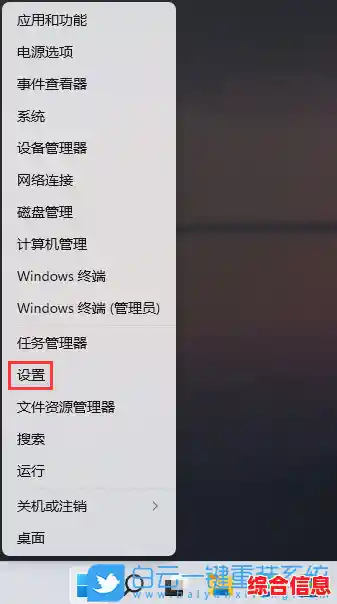
- 检查应用程序列表:右键点击“开始”按钮,选择“应用和功能”,在顶部的搜索框里输入浏览器名称,看看它是否还在已安装的程序列表里,如果找不到了,那很可能是在你不注意的时候被卸载了(可能是系统更新后或清理软件误删)。
- 重新安装浏览器:
- 如果是Microsoft Edge不见了:别担心,Edge是Windows 11深度集成的,很难被完全卸载,你可以直接打开微软官网,搜索“下载 Microsoft Edge”,然后下载安装最新版本,安装过程会覆盖或修复现有文件。
- 如果是Chrome、Firefox等其他浏览器:同样,直接去它们的官方网站下载安装程序,重新安装一遍就可以了,这通常是最直接有效的办法。
第三步:更深层的原因——系统文件或设置问题
如果重新安装后问题依旧,或者连重新安装都失败,那可能涉及到一些系统层面上的小故障。

- 运行Windows应用商店的修复工具:虽然Edge不通过商店安装,但系统的一些核心应用修复机制是通用的,点击开始菜单,打开“Microsoft Store”(微软商店),在商店里搜索“应用安装程序”,如果它有“修复”或“重置”的选项,可以尝试一下,你也可以在“设置” -> “应用” -> “应用和功能”里,找到Microsoft Edge,点击右侧的三个点,选择“高级选项”,在里面尝试“修复”或“重置”功能。
- 创建新的用户账户:有时候问题只出在你当前的用户配置文件上,我们可以创建一个新的本地用户账户来测试一下。
- 打开“设置” -> “账户” -> “家庭和其他用户”。
- 点击“将其他人添加到这台电脑”,然后选择“我没有此人的登录信息”,接着选择“添加一个没有Microsoft账户的用户”,按照提示创建一个新的本地账户。
- 创建完成后,注销你当前的账户,登录到这个新账户,看看在新账户里浏览器是否正常,如果正常,说明问题出在你旧账户的配置上,你可以考虑把文件迁移到新账户使用,或者继续用下面的方法修复旧账户。
第四步:终极武器——系统扫描和还原
如果以上方法都无效,我们最后的手段是修复系统本身。
- 运行系统文件检查器:这是一个内置于Windows的强力工具,可以扫描并修复受损的系统文件。
- 在开始菜单搜索“cmd”或“命令提示符”,在搜索结果上右键点击,选择“以管理员身份运行”。
- 在打开的黑色窗口里,输入命令
sfc /scannow 然后按回车,系统会开始扫描,这需要一些时间,请耐心等待它完成,如果它发现了问题并成功修复,重启电脑看看浏览器是否恢复。
- 使用系统还原点:如果你之前有创建系统还原点的习惯,这会是一个救命稻草。
- 在开始菜单搜索“创建还原点”并打开。
- 在弹出的系统属性窗口中,点击“系统还原”按钮,然后按照向导选择一个在出现问题之前创建的还原点,将系统恢复到那个时间点的状态,注意,这可能会卸载掉还原点之后安装的一些程序。
总结一下
遇到Windows 11找不到浏览器,别慌张,一步步来:
先搜索确认是否只是快捷方式丢失。
如果搜不到,去重新安装浏览器。
如果安装有问题,尝试修复系统应用或新建用户账户测试。
最后的手段是扫描系统文件或使用系统还原。
绝大多数情况下,在前两步就能解决问题,希望这个指南能帮你顺利找回你的浏览器,重新畅游网络世界!