
想要完全掌控自己的Win11电脑,就像拿到一把万能钥匙,可以安装任何软件,修改深层设置,这种感觉确实很吸引人,但微软默认不给你最高的管理员权限,主要是出于安全考虑,防止一些不小心操作或者恶意软件把系统搞坏,如果你清楚其中的风险,并且确实需要这种控制权,那么解锁它也是完全可以的,下面就是一个尽量讲得明白、注重安全的操作指南。
最重要的事情是理解风险,拥有了最高权限,就像你开车时取消了所有安全限制,好处是你可以开得飞快,去任何地方;坏处是一旦操作失误,撞车的后果会非常严重,风险包括:第一,系统崩溃,你可能会不小心删除系统关键文件,导致Windows无法启动,只能重装系统,所有资料都可能丢失,第二,安全威胁,病毒和恶意软件会利用你的管理员权限,更深度地入侵你的电脑,窃取信息或者搞破坏,第三,软件冲突,一些设计不完善的软件可能会在拥有高权限后,做出一些不兼容的改动,导致其他程序出错,在决定解锁之前,请一定想清楚你是否真的需要每时每刻都拥有这个权力,很多时候,我们只需要在安装软件时临时提权就可以了。
好了,如果你已经权衡利弊,决定继续,那么我们来看看具体怎么做,最推荐、也是最安全的方法是启用内置的Administrator超级管理员账户,这个账户是系统安装时就存在的,拥有至高无上的权力,只是默认被隐藏和禁用了,启用它的好处是,它和你日常使用的账户是分开的,就像你有两把钥匙,一把是日常开家门的(你的普通账户),另一把是能打开所有房间甚至电箱的万能钥匙(Administrator账户),平时你用普通钥匙,安全又省心;只有需要大动干戈的时候,才拿出万能钥匙用一下,用完了,再把万能钥匙收好(禁用账户),这样最安全。
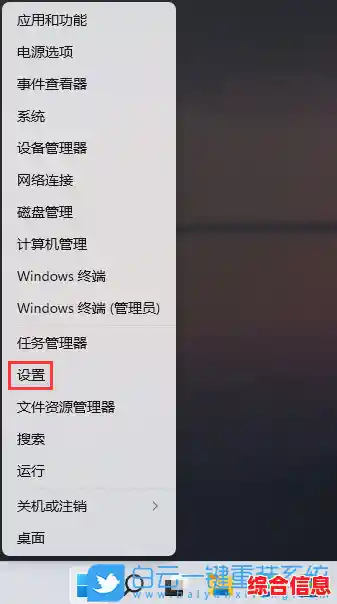
启用这个超级管理员账户的步骤不复杂,用你现在的账户登录电脑,这个账户至少需要有管理员权限(通常你第一次设置电脑时创建的账户就是),在屏幕左下角的开始菜单图标上右键点击,选择“Windows终端(管理员)”或“命令提示符(管理员)”,会弹出一个窗口问你是否允许,点“是”,在这个黑色的窗口里,输入一个简单的命令:net user administrator /active:yes 然后按回车,如果看到“命令成功完成”的提示,那就说明搞定了,你点击开始菜单,再点击你的账户头像,就会看到多了一个“Administrator”的登录选项,点击它就能登录到超级管理员模式了。
登录之后,你会发现桌面是全新的,因为这是一个全新的账户,你可以在这里进行那些普通账户做不了的操作,但切记,做完你需要的特定事情之后,最好立刻注销,切换回你平时的账户,为了安全,当你确认不再需要频繁使用这个超级账户时,最好再把它禁用掉,方法和启用时类似,还是用管理员身份打开Windows终端,输入命令:net user administrator /active:no 再按回车就行了,这样它就又被隐藏起来了,坏人和恶意软件也就更难利用它。
除了启用超级管理员账户,还有一个更简单但风险稍高的方法,就是直接给你的日常账户“提权”,你可以通过修改本地用户组来做到,同样用管理员方式打开Windows终端,输入命令 lusrmgr.msc 打开本地用户和组管理,在“用户”文件夹里找到你每天用的那个账户名,双击它,切换到“隶属于”选项卡,点击“添加”,然后输入“Administrators”(注意有s),确定,这样你的日常账户就拥有了和管理员组一样的权限,这种方法的好处是方便,不用切换账户,但坏处是,你之后所有的操作,包括浏览网页、打开邮件,都是以最高权限运行的,风险大大增加,所以非常不推荐这种做法。
给你一些实用的建议,第一,平时尽量使用标准用户账户,你可以专门为日常使用创建一个没有管理员权限的账户,用它来上网、办公、娱乐,只有当系统提示需要权限时,再输入管理员账户的密码,这是最像苹果电脑的安全模式,第二,定期备份重要数据,无论你是否使用管理员权限,这都是一个好习惯,可以把文件备份到移动硬盘或者云盘里,这样即使系统出了大问题,你的照片、文档也不会丢,第三,保持系统更新,微软的更新经常会修复安全漏洞,让你的电脑更稳固,第四,安装一款靠谱的杀毒软件,并保持开启状态,多一层防护。
解锁Win11的管理员权限是一把双刃剑,通过启用和禁用内置的Administrator账户,你可以在需要时获得强大力量,同时又能在大部分时间享受安全保护,希望这份指南能帮你安全、明白地掌控自己的电脑。