当你感觉电脑变慢了,打开一个程序要等半天,或者玩游戏加载场景时看着进度条干着急,问题很可能就出在存储设备上,很多人知道要升级电脑,但面对五花八门的内存和硬盘,比如DDR4、DDR5、固态硬盘、机械硬盘、NVMe这些词,很容易一头雾水,这个指南的目的,就是用最直白的方式,帮你理清思路,让你知道钱该花在哪里,才能最有效地提升电脑速度。
我们得打个比方,把电脑理解成一个厨房。硬盘就像是厨房的储藏室和冰箱,负责长期存放所有的食材(你的操作系统、软件、照片、电影等),而内存就像是厨房的操作台面,当你做饭时,会把马上要用的食材从冰箱里拿出来,放在台面上处理,台面越大(内存越大),你就能同时处理更多食材,不至于手忙脚乱;而从冰箱里取东西的速度越快(硬盘速度越快),你准备饭菜的效率就越高。
第一部分:认识性能天梯——谁快谁慢?
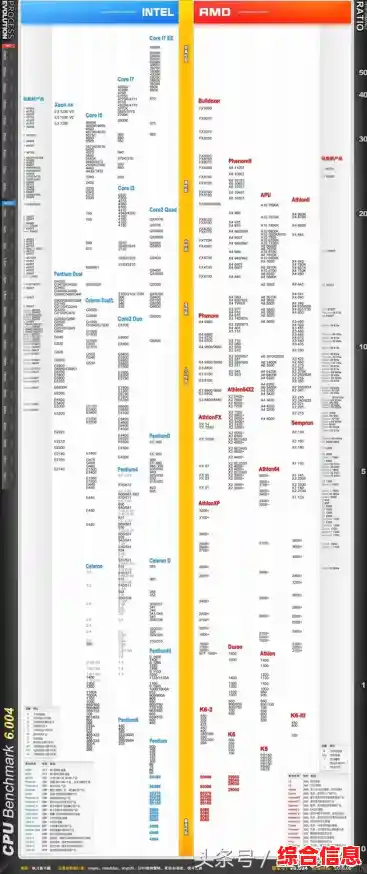
所谓的“天梯图”,其实就是给这些存储设备排个队,让你一眼看出哪个性能最强,我们分开来看内存和硬盘。
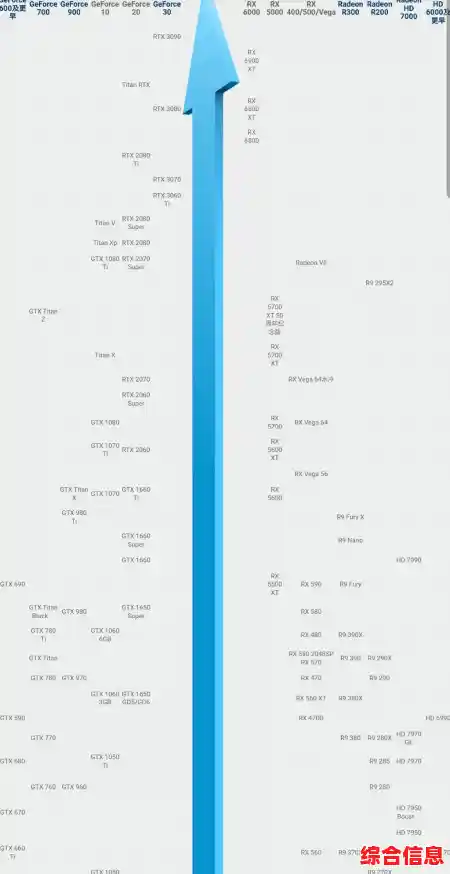
内存性能天梯:
内存的性能主要看两点:代际和频率。
- 代际(Generation):这是最重要的区别,你可以把它想象成道路的等级,DDR3是老旧的县级公路,DDR4是宽阔的省级高速公路,而最新的DDR5则是更先进、车道更多、管理更智能的超级高速公路,你的电脑主板决定了你能用哪条“路”,新主板支持新标准,老主板只能用老标准,升级内存的第一步是搞清楚你的主板支持什么类型。
- 频率(MHz):这相当于这条公路的限速,在同一条高速公路上,限速120公里肯定比限速80公里跑得快,DDR4有2400MHz、3200MHz等,DDR5通常从4800MHz起步,频率越高,内存数据传输速度越快。
简单排个队就是:DDR5(高频率) > DDR5(基础频率) > DDR4(高频率) > DDR4(基础频率) > DDR3。
硬盘性能天梯:
硬盘的差距比内存大得多,是影响日常使用感受最明显的部件,我们按从慢到快排个队:
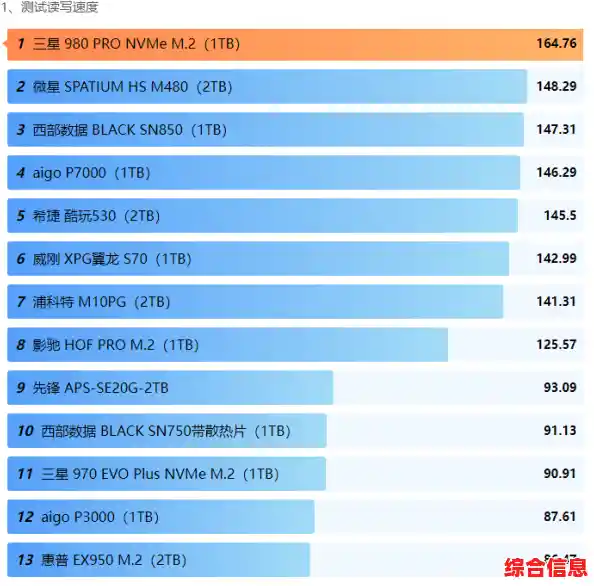
- 机械硬盘(HDD):这是最传统的老古董,它里面就像一张老式的黑胶唱片,有一个磁头在高速旋转的碟片上读写数据,优点是价格便宜,适合存放大量不常用的文件,比如电影、备份资料,缺点是速度慢、怕震动、噪音大,它是导致电脑卡顿的“罪魁祸首”。
- SATA接口固态硬盘(SATA SSD):这是第一次巨大的飞跃,它像一个大号的U盘,没有机械部件,全是芯片,速度比机械硬盘快好几倍,装上它之后,你会发现电脑开机从一分钟变成了十几秒,软件几乎是秒开,对于绝大多数日常使用来说,SATA SSD已经能带来非常流畅的体验,它使用和机械硬盘一样的SATA接口,升级非常方便。
- NVMe协议固态硬盘(NVMe SSD):这是目前的性能王者,它不像SATA SSD那样走“绕远”的通道,而是直接插在主板上一条专用的“超车道”(M.2接口)上,直接和CPU沟通,它的速度通常是SATA SSD的3到5倍甚至更高,如果你经常处理超大文件(比如4K视频剪辑)、玩加载数据量巨大的最新3A游戏,或者就是追求极致的速度,NVMe SSD是你的不二之选。
硬盘的天梯非常清晰:NVMe SSD > SATA SSD >> 机械硬盘,中间的“>>”表示性能差距是鸿沟式的。
第二部分:如何选择与升级——把钱花在刀刃上
了解了谁快谁慢,下一步就是根据你的需求和预算做选择。
关于内存升级:
- 容量优先:对大多数人来说,内存的容量比频率更重要,一个巨大的高速台面(高频率)上只放一个小碗(小容量),依然是浪费。16GB是保证流畅多任务处理的“甜点”容量,玩大型游戏或进行简单创作也够用,如果你需要做专业的视频渲染、3D建模,或者同时打开无数个浏览器标签和软件,那么考虑32GB或更多。
- 频率匹配:升级时,确保新内存的频率在你的主板支持范围内,不用一味追求最高频率,因为提升带来的实际感受可能远不如从机械硬盘换到固态硬盘那么明显。
- 组双通道:如果主板有4个插槽,买两条8GB的内存条组成双通道,比单条16GB的性能要好一些,这相当于把单车道变成了双车道。
关于硬盘升级:
- 必选项:装一个固态硬盘(SSD):这是性价比最高、效果最立竿见影的升级,没有之一!如果你的电脑还在用机械硬盘,无论你加多少内存,系统本身的迟钝感都很难消除,强烈建议将操作系统和常用软件安装在SSD上,让你每天都能享受到飞一般的速度。
- 如何选择SSD类型:
- 老电脑升级:如果你的电脑是五六年前的老机器,主板可能没有M.2接口,那么选择SATA SSD是最稳妥、最简单的方案。
- 新电脑或主板支持M.2:如果你的主板有M.2接口,并且支持NVMe协议(现在的主流配置基本都支持),那么直接上NVMe SSD,价格和SATA SSD相差不大,但能获得更好的性能。
- 混合搭配策略:一个非常聪明的做法是“SSD+HDD”组合,用一块容量不大的NVMe或SATA SSD(比如512GB或1TB)作为系统盘和软件盘,保证速度;再搭配一块大容量的机械硬盘(比如2TB或4TB)作为仓库盘,存放照片、视频、文档等大文件,这样既快又省钱。
第三部分:超越硬件——软件优化与使用习惯
升级硬件是治本,但好的使用习惯也能让电脑保持最佳状态。
- 给SSD留出空间:不要把SSD塞得太满,最好保留至少15%-20%的剩余空间,这有助于SSD进行自我维护(垃圾回收),保持长久的高速读写能力。
- 定期清理:使用系统自带的磁盘清理工具或第三方软件,定期清理临时文件、缓存等垃圾数据。
- 注意散热:高性能的NVMe SSD在持续高强度工作时会发热,过热会导致降速,一些高端主板会为M.2硬盘配备散热马甲,如果你的硬盘发热量大,可以考虑加一个。
- 管理启动项:禁止不必要的软件开机自启动,能有效加快开机速度并减少内存占用。
升级存储设备是唤醒老旧电脑、提升新电脑体验的最佳途径,记住这个核心原则:想要告别卡顿,优先将机械硬盘换成任何类型的固态硬盘;想要更流畅地同时运行多个程序,优先将内存升级到16GB或以上。 希望这份指南能帮你做出明智的选择,让你的电脑重获新生。