电脑突然变成“哑巴”了,看电影、听音乐、打游戏都没了声音,这确实很让人头疼,别急着送去维修,其实大部分情况下,问题都出在软件设置或一些小细节上,跟着下面这个步骤一步步来检查,大概率你自己就能搞定。
第一步:先检查最明显的“低级错误”
很多时候,问题就出在我们不经意的小疏忽上,先花一分钟看看这几项:
- 静音开关和音量大小: 这是最常见的原因,首先看电脑屏幕右下角的小喇叭图标,是不是上面有个红色的禁止符号?如果有,点击它,然后把音量滑块拉上去,如果不是静音,也检查一下音量是否被调到了最小。
- 物理连接线: 如果你用的是台式机和外接音箱,务必检查一下音频线有没有插紧,重点是:音频线一定要插到机箱后面绿色的音频孔里,顺便看看音箱的电源开关开了没有,音量旋钮是不是被关小了,如果是用耳机,把耳机拔下来再插一次试试,或者换个USB口试试(如果是USB耳机)。
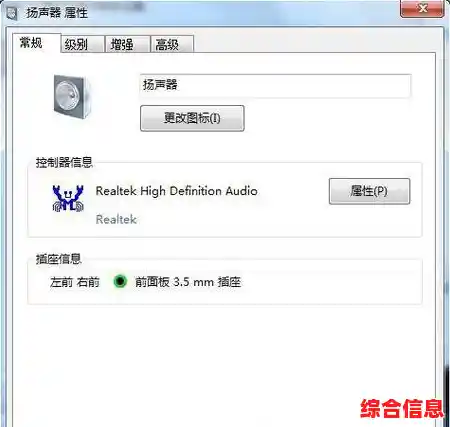
- 播放设备选错了: 右键点击右下角的小喇叭图标,选择“播放设备”,你会看到一个列表,里面有“扬声器”、“耳机”、“显示器音频”等选项,正确的设备下面应该显示着“准备就绪”,并且有一个绿色的对勾,如果你插着音箱,但默认设备却是“耳机”或者别的什么,那就右键点击正确的设备(扬声器”),选择“设置为默认设备”。
第二步:检查硬件和设备管理器
如果第一步没问题,那我们就再深入一点。
- 简单重启: 别笑,重启电脑能解决很多玄学问题,可能是某个音频服务临时卡住了,重启一下往往有奇效。
- 检查设备管理器: 在电脑桌面“此电脑”图标上右键,选择“管理”,然后找到“设备管理器”,点开“声音、视频和游戏控制器”这个分类,看看下面有没有你的声卡设备(可能会显示Realtek、Conexant等品牌名),重点检查有没有出现黄色的感叹号或问号,如果有,说明声卡驱动可能出问题了,你可以尝试右键点击这个设备,选择“禁用设备”,然后再右键点击选择“启用设备”,看声音是否恢复。
第三步:重头戏——更新或重装声卡驱动
驱动就像是声卡和电脑系统之间的翻译官,翻译官罢工了,声音自然就没了,这是解决无声问题的关键一步。
- 自动更新(推荐新手): 还是在“设备管理器”里,右键点击你的声卡设备,选择“更新驱动程序”,然后选择“自动搜索更新的驱动程序软件”,让系统自己上网找最新的驱动来安装。
- 手动卸载重装(更彻底): 如果自动更新没用,可以尝试更彻底的方法,在“设备管理器”里,右键点击声卡设备,选择“卸载设备”。在弹出来的窗口中,如果有一个“删除此设备的驱动程序软件”的勾选项,可以尝试勾选上,然后点击卸载,卸载完成后,重启你的电脑,电脑重启后,通常会自动检测到硬件缺失驱动并重新安装一个基础的驱动,这时候再试试看有没有声音。
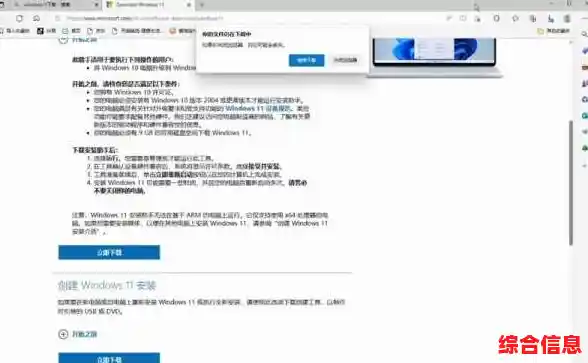
- 去官网下载(最保险): 如果以上方法都不行,最好的办法是去你的电脑品牌官网(比如联想、戴尔、华硕等)或者声卡芯片厂商的官网(比如Realtek),根据你的电脑型号或主板型号,下载对应操作系统版本的最新音频驱动程序,然后手动安装。
第四步:检查Windows音频服务
负责声音播放的“后台程序”也可能意外停止。
- 同时按下键盘上的
Win + R 键,打开“运行”对话框。
- 输入
services.msc 然后按回车,会打开“服务”窗口。
- 在长长的服务列表里,找到名为 Windows Audio 的服务,看看它的“状态”是不是“正在运行”,如果不是,就右键点击它,选择“启动”,确保它的“启动类型”是“自动”,这样以后开机它就能自己启动了。
第五步:系统还原和最后的手段
如果所有方法都试过了,声音还是不来,可以考虑是否是最近的系统更新或软件安装导致的冲突。
- 系统还原: 如果你之前创建过系统还原点,可以尝试将系统恢复到出问题之前的状态,在搜索框里输入“创建还原点”,进入系统属性后,点击“系统还原”,按照向导操作即可,这不会影响你的个人文件,但会移除还原点之后安装的程序和更新。
- 使用Windows自带的疑难解答: 右键点击小喇叭图标,选择“声音问题疑难解答”,让系统自己检测并尝试修复问题,有时候也能有效果。
如果连系统还原都解决不了,那可能是声卡硬件本身真的损坏了(这种情况比较少见),对于台式机,可以考虑买一张几十块钱的USB声卡插上就能用;对于笔记本,可能就需要联系官方售后进行检修了。
希望这个详细的步骤能帮你找回丢失的声音!