你是不是觉得电脑玩游戏有点卡,或者做设计的时候感觉画面不流畅?很多时候,问题出在显卡设置上,Windows 11的设置界面和以前不太一样,找起显卡设置来可能会有点迷糊,别担心,这篇指南就是你的地图,带你从最基础的找到设置入口,一直走到高级优化,让电脑的图形性能发挥得更好。
第一部分:先找到门在哪儿——三大核心设置入口
在Win11里,调整显卡主要可以通过三个地方,它们各有各的用处。
-
Windows系统设置(最常用、最基础)
这是你首先应该去的地方,操作非常简单:
- 在桌面空白处点击鼠标右键,选择“显示设置”。
- 或者点击开始菜单,打开“设置”(那个齿轮图标),然后直接进入“系统”栏目,里面第一项就是“显示”。
进来之后,别光盯着亮度调,往下滚动,找到“图形”这个选项(有些系统可能翻译成“显卡”),这里就是Win11管理所有应用和游戏图形性能的核心区域,你可以在这里为具体的程序(比如某个游戏.exe文件)指定使用哪一块显卡(如果你的电脑有独立显卡和集成显卡的话),或者设置默认的图形性能偏好,这是解决很多游戏默认用了弱显卡导致卡顿问题的关键一步。
-
显卡控制面板(高手进阶的宝地)
光是Windows自带的设置还不够细,显卡厂商提供了更专业的控制面板,同样是在桌面右键点击,你会看到两个选项(取决于你的显卡品牌):
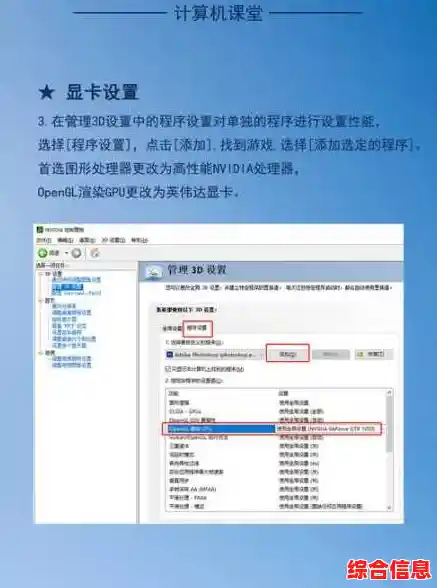
- NVIDIA控制面板:如果你用的是NVIDIA显卡(俗称N卡)。
- AMD Software: Adrenalin Edition:如果你用的是AMD显卡(俗称A卡)。
这两个面板功能非常强大,可以精细调整3D设置,比如抗锯齿、纹理过滤、垂直同步等,对于游戏玩家来说,这里是提升帧数、优化画质的核心战场,如果你没看到这些选项,可能是驱动没装好,需要去NVIDIA或AMD官网下载安装。
-
游戏内的设置(最直接的调整)
很多时候,最有效的设置就在游戏本身,打开你玩的游戏,进入“选项”或“设置”菜单,找到“画面”或“图形”这一栏,这里的设置是针对当前游戏生效的,优先级通常最高,你可以根据自己电脑的配置,调整分辨率、画质等级(低、中、高、极高)、阴影、特效等,原则是:在保证游戏流畅运行(比如每秒60帧以上)的前提下,尽可能调高画质。
第二部分:动手优化——从通用到专项的调整方法
知道了门在哪儿,接下来我们看看怎么调整。
-
基础通用优化(适合所有人)
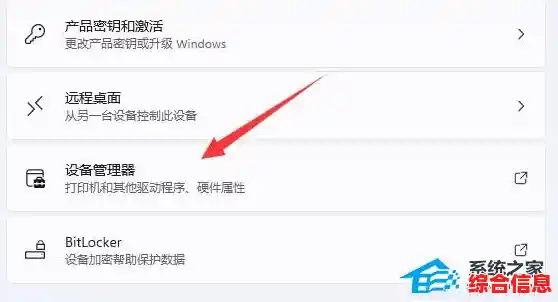
- 更新显卡驱动:这是最重要也是最简单的一步,新的驱动通常会修复bug、提升性能和对新游戏的支持,可以用显卡控制面板里的检查更新功能,或者用一些工具软件(如“驱动人生”、“驱动精灵”)自动检测安装。
- 设置全局显卡偏好:在刚才说的“设置”->“系统”->“图形”里,找到“默认图形设置”,如果你的电脑是独立显卡,建议将“图形性能首选项”设置为“高性能”,这样系统会更倾向于使用性能更强的独显。
- 为特定程序指定显卡:在同一个“图形”设置页面,点击“添加应用”,把你常玩的游戏或常用的设计软件(如Photoshop)添加进来,然后点击这个程序,选择“选项”,果断地为它选择“高性能”模式(也就是你的独立显卡),这能确保这些程序不会“偷懒”用了集成显卡。
-
游戏专项优化(玩家必看)
- 在显卡控制面板里调:
- NVIDIA用户:在“3D设置”->“管理3D设置”中,你可以全局调整,也可以为每个游戏单独设置,对于大多数玩家,建议在“程序设置”里为你玩的游戏进行设置,把“电源管理模式”设为“最高性能优先”;“纹理过滤-质量”设为“高性能”;根据需求开关“垂直同步”(开可以防止画面撕裂,但可能增加延迟;关则能提升帧数但可能画面撕裂)。
- AMD用户:在“性能”->“调整”页面,可以开启“Radeon Boost”或“图像锐化”等功能来提升体验,同样,在“显卡”页面下,可以为每个游戏配置档案,调整各项细节。
- 在游戏里调:优先降低那些特别消耗性能但又对观感影响不大的选项,阴影质量”、“体积雾”、“环境光遮蔽”等,而“纹理质量”对画质影响很大,但消耗的主要是显存,如果你的显存足够(比如6GB以上),可以开高一点。
第三部分:一些额外的提醒
- 别乱超频:如果你不是非常了解,尽量不要在显卡控制面板里随意拉高GPU频率和显存频率,虽然能提升一点性能,但可能导致系统不稳定、死机,甚至损坏硬件。
- 注意散热:好的性能需要好的散热保障,确保电脑通风口没有被堵住,定期清理灰尘,如果玩游戏时显卡温度经常超过85度,就要注意改善散热了。
- 循序渐进:调整设置时,最好一次只改一两项,然后进游戏测试一下效果,这样更容易找到问题的根源。
希望这份从入门到进阶的指南能帮你更好地设置Win11的显卡,让你的电脑无论是工作还是娱乐,都能有更出色的表现!