

你是不是也觉得,电脑里存了那么多私人的东西——家人的照片、重要的工作文件、和朋友的聊天记录,要是谁都能随便打开看,心里总有点不踏实?就像家里的大门不想装锁一样,总感觉少了道安全屏障,给电脑设个开机密码,就是个特别简单又有效的方法,就像给自家的抽屉配了把钥匙,别觉得这是啥高深的技术活,根本不用求人,跟着我这几步,你自己一分钟就能搞定,立马让电脑安全升级。
咱们先从最主流、最多人用的Windows系统说起,现在大部分人用的都是Windows 10或者Windows 11,它们设置密码的步骤几乎一模一样,非常直观。
第一步,找到“入口”,你拿起鼠标,点击屏幕左下角的“开始”菜单,就是那个Windows的小图标,点开之后,别被那些花花绿绿的应用图标迷惑,直接找那个像齿轮一样的图标,上面写着“设置”,对,就是它,点进去,你就进入了电脑控制的“总指挥部”。
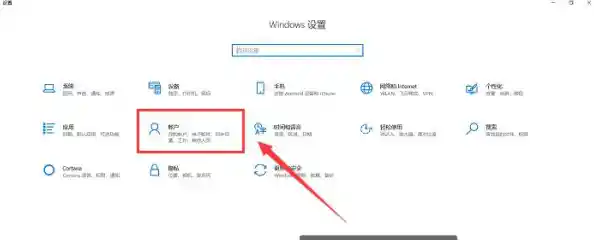
第二步,进入“安全中心”,在设置窗口里,你会看到很多选项,系统”、“蓝牙和设备”、“网络和互联网”等等,你需要找到的是“账户”这个选项,它的图标通常是一个小小的人形轮廓,点击它,就进入了管理你电脑账户的核心地带。
第三步,设置密码的关键步骤,在“账户”页面,左侧有一排菜单,你需要点击的是“登录选项”,点开之后,右边就会显示出所有跟登录电脑相关的设置,你会看到“密码”这一项,它下面应该会显示“尚未设置”或者类似的提示,旁边就有一个“添加”按钮,没错,就是点这个“添加”。
第四步,创造你的专属密码,点击“添加”后,会弹出一个小窗口,让你输入新密码,这里你要动脑筋想一个只有你自己知道的密码了,有几个小建议:最好不要用“123456”或者你的生日、手机号这种太容易被人猜到的组合,可以想一句你喜欢的歌词的首字母,再加上几个有特殊意义的数字和符号,WoaiChiTangGua@2024”(我爱吃糖瓜@2024),这样既好记,又足够复杂,别人很难猜,把你想好的密码输入到“新密码”和“确认密码”这两栏里,一定要保证两次输入的一模一样,下面还有个“密码提示”的选项,你可以填一个只有你自己能看懂、能提醒你记起密码的句子,最喜欢的水果和年份”,但注意别直接把密码写上去啊!万一哪天真的忘了,这个提示能救你一把。
都填好了之后,点击“下一步”,然后再点“完成”,大功告成!你的开机密码就设置好了。
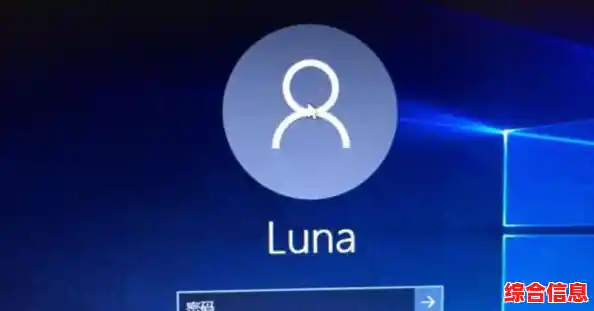
你可以马上试试效果,点击开始菜单,选择“电源”选项,然后点击“重启”或者“睡眠”,当电脑再次启动或者从睡眠中唤醒时,你就会看到一个全新的登录界面,它会明确要求你输入刚才设置的那个密码,只有输对了,才能进入熟悉的桌面,怎么样?是不是瞬间感觉安心多了?
说完了Windows,咱们也顺便提一下苹果的Mac电脑,操作同样不复杂,点击屏幕左上角的那个小苹果图标,在下拉菜单里选择“系统偏好设置”,进去之后,找到一个像盾牌一样的图标,名字叫“安全性与隐私”,点击它,然后你会看到左下角有个小锁的图标,点击它,系统会要求你输入当前的管理员密码(如果你之前没设过,可能直接就能修改),解锁之后,选择“通用”标签页,你就能看到“要求密码”的选项了,在这里你可以设置电脑从睡眠或屏幕保护程序唤醒后,立即要求输入密码,还可以选择“立即”或者延迟几分钟,非常人性化。
再唠叨几句关于密码安全的小心得,设了密码不代表就万无一失了,就像你家的钥匙不能随便乱扔一样,这个密码最好别跟你其他网站(比如微信、支付宝、邮箱)的密码一样,免得一个被猜中,全军覆没,定期更换一下密码也是个好习惯,比如每隔半年换一次,如果觉得记密码麻烦,可以试试用一些靠谱的密码管理软件,最重要的是,别把密码写在便利贴上然后粘在显示器旁边,那可真就成了“此地无银三百两”了。
你看,就这么简单的几步,几乎不需要任何技术背景,你就亲手为你的个人数据筑起了一道坚实的防线,这种感觉挺好的,对吧?电脑是你的私人空间,理应由你来掌控谁可以进入,现在就去试试吧,给自己一份安心。