你是不是也遇到过这种情况:打开电脑,发现屏幕上的文字和图像像是隔了一层毛玻璃,看久了眼睛又酸又累?屏幕模糊是一个很常见的问题,但好消息是,大部分时候我们都可以自己动手解决,不需要任何高深的技术知识,别急着责怪显示器或者考虑送修,跟着下面这些步骤一步步来,很可能你的屏幕马上就能恢复清晰。
第一步:先做最简单的检查——硬件连接和清洁
在深入系统设置之前,我们先排除最表层的可能性,这往往能省下很多时间。
- 检查线缆连接:确保连接电脑主机和显示器的视频线(比如HDMI线、DP线或者老式的VGA蓝色插头线)两端都插紧了,有时候线缆松动会导致信号传输不稳定,造成屏幕模糊或闪烁,可以尝试把线拔下来再重新插牢。
- 检查线缆质量:如果条件允许,换一根视频线试试,劣质或损坏的线缆是导致画面问题的元凶之一。
- 清洁你的屏幕:别笑,这真的很重要!用手指轻轻摸一下屏幕,是不是有很多指纹和灰尘?用一块柔软的 microfiber 布(比如擦眼镜的布)轻轻擦拭屏幕表面,千万不要用酒精或刺激性清洁剂直接喷在屏幕上,以免损坏涂层,可以先喷一点在布上,然后再擦。
第二步:调整最重要的系统设置——分辨率与缩放
如果硬件连接没问题,那问题大概率出在软件设置上,这是解决模糊问题的核心步骤。
- 找到显示设置:在电脑桌面的空白处点击鼠标右键,选择“显示设置”(Windows系统)或“系统偏好设置”里的“显示器”(Mac系统)。
- 确保是“推荐”分辨率:在显示设置里,找到“显示分辨率”这一项,这里通常会有一个带有“(推荐)”标识的选项,请务必确保你的屏幕分辨率设置在这个推荐值上,如果分辨率设置得过低,比如本该是1920x1080的屏幕却设成了1366x768,整个画面就会被强行拉伸,导致像素模糊不清,把它调回推荐值,画面会立刻变得锐利。
- 调整缩放比例(尤其重要!):这是Windows系统下高分辨率屏幕(比如2K、4K屏)用户最常遇到的问题,如果你的屏幕分辨率很高,但屏幕尺寸不大(比如14英寸的笔记本电脑),系统为了让你看清字,会自动把文字和图标放大,比如放大到125%或150%,但这个缩放功能有时会和一些老旧的软件不兼容,导致这些软件内的文字和界面变得异常模糊。
- 怎么做:还是在“显示设置”里,找到“缩放与布局”下的“缩放”选项,尝试调整这个百分比,比如从150%调回125%或100%,看看模糊的软件是否变清晰了,如果只是某个特定软件模糊,你可以单独为它设置。
- 单独设置软件兼容性(Windows高级技巧):找到那个模糊的软件的快捷方式或程序文件,右键点击,选择“属性”,在弹出的窗口中找到“兼容性”选项卡,点击“更改高DPI设置”按钮,然后勾选“替代高DPI缩放行为”,并在下面的下拉菜单中选择“系统”或“系统(增强)”,应用设置后重启软件,看看模糊问题是否解决,这个方法是解决单个软件模糊的利器。
第三步:更新或重新安装显卡驱动程序
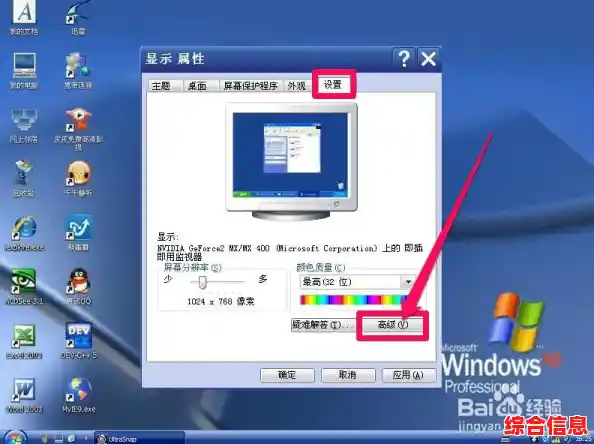
你可以把显卡驱动程序想象成电脑主机和显示器之间的“翻译官”,如果这个“翻译官”工作不认真或者版本太旧,传达的信息就会出错,导致屏幕显示异常。
- 如何更新:你可以通过电脑的设备管理器来更新,在开始菜单搜索“设备管理器”并打开,找到“显示适配器”,展开后你会看到你的显卡型号,右键点击它,选择“更新驱动程序”,让系统自动搜索更新。
- 更彻底的方法:如果自动更新没用,建议你直接去显卡制造商的官网(比如NVIDIA或AMD的官网),根据你的显卡型号和操作系统版本,下载最新的驱动程序进行安装,官网的驱动通常是最稳定、最新的。
第四步:检查并关闭不必要的显示增强功能
有些显示器本身或显卡驱动控制面板里带有很多“画面增强”功能,比如动态对比度、锐化强化等,这些功能的本意是让画面更好看,但有时会起到反效果,让文字边缘出现奇怪的阴影或变得模糊。
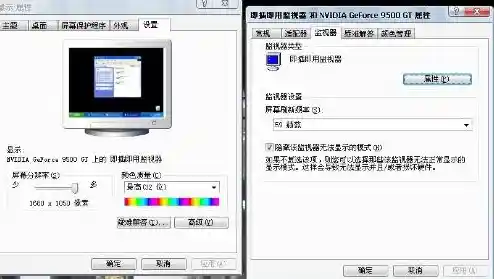
- 显示器物理按键:试着按一下显示器上的物理菜单按钮,在菜单里找一找有没有类似“动态对比度”、“清晰度”、“降噪”之类的选项,尝试把它们一个一个关闭,观察屏幕变化。
- 显卡控制面板:同样,在桌面右键,你可能能看到“NVIDIA 控制面板”或“AMD Radeon 设置”,打开这些控制面板,在图像设置相关的选项中,尝试将设置恢复为默认值,或者手动关闭那些你可能不需要的特效。
第五步:针对特定情况的调整(文字清晰度)
整个屏幕不模糊,但你就是觉得文字看起来有点虚,边缘不扎实,这在Windows 10/11中可以通过一个叫“ClearType”的工具来优化。
- 在开始菜单直接搜索“ClearType”并打开它。
- 这是一个文本调谐器,它会引导你完成几步操作,在每一步中让你选择你认为看起来最清晰、最舒服的文字样本,完成整个向导后,系统会根据你的偏好优化字体显示,对提升文字阅读的舒适度有奇效。
总结一下
当你的电脑屏幕出现模糊时,不要慌张,请按照这个顺序来排查:
先插紧线、擦干净屏幕 -> 然后去系统设置里把分辨率调到“推荐”值,并谨慎调整缩放比例 -> 如果还不行,尝试更新显卡驱动 -> 最后检查并关闭显示器和显卡的增强功能。
绝大多数模糊问题都能通过以上这些简单的设置调整得到解决,如果尝试了所有方法问题依旧,那可能是显示器本身的硬件故障,这时才需要考虑联系专业维修人员或售后服务,希望这份指南能帮助你重新获得一个清晰舒适的视觉体验!