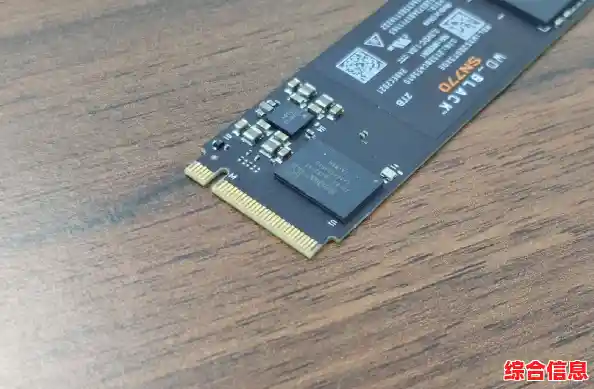

当您发现电脑变得异常卡顿,打开文件时经常报错,或者系统频繁提示文件损坏,甚至有时会蓝屏重启,这很可能意味着您的固态硬盘出现了问题,也就是我们常说的“坏道”,虽然固态硬盘的工作原理和传统机械硬盘不同,但人们习惯上仍将这类问题称为“坏道”,面对这种情况,先不要慌张,也不要急着认为硬盘就彻底报废了,您可以尝试以下几种方法来诊断和修复,以期挽回数据或延长硬盘的使用寿命。
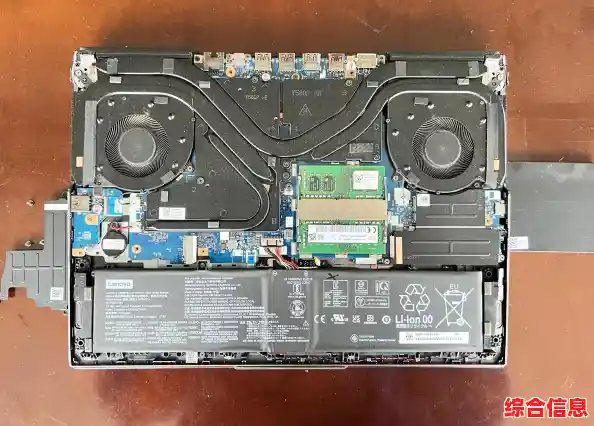
最重要的一步是立即备份数据,无论您接下来打算做什么,只要硬盘还能被电脑识别,第一要务就是把里面重要的文件、照片、文档等复制到另一个健康的硬盘或存储设备上,这是因为任何修复操作都存在风险,可能会加剧硬盘的故障,导致数据永久丢失,在数据安全得到基本保障后,您才能更安心地进行后续操作。
您需要确认问题的根源是否真的出在固态硬盘上,Windows系统自带了一个不错的检查工具,您可以右键点击怀疑有问题的硬盘分区,选择“属性”,然后切换到“工具”选项卡,点击“检查”按钮(在错误检查部分),系统会提示您是否要扫描驱动器,如果它报告发现了错误,并建议进行修复,您可以选择尝试修复,这个过程可以解决一些简单的逻辑错误或文件系统层面的小问题。
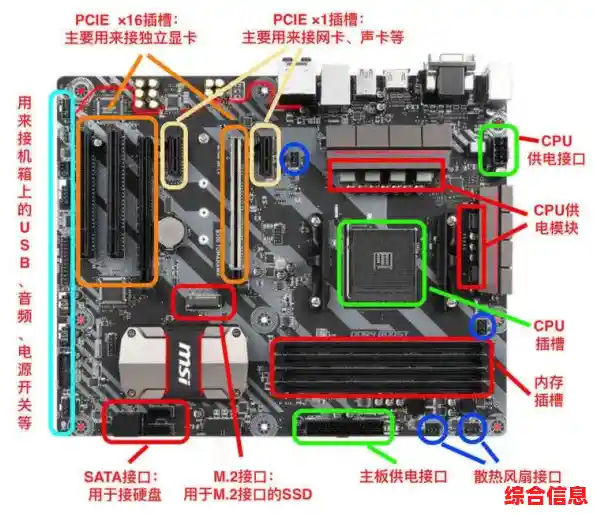
如果系统自带的工具效果不明显,或者您想进行更深入的检查,可以使用一些专业的硬盘健康检测软件,这类软件可以直接读取固态硬盘内部由主控芯片记录的健康信息(S.M.A.R.T.数据),您可以在网上搜索并下载像CrystalDiskInfo这样的免费软件,安装运行后,软件会直观地显示硬盘的健康状态,通常是“良好”、“警告”或“不良”,如果状态是“警告”,软件会列出具体的警告项目,已重映射扇区计数”或“媒体与数据完整性错误计数”等,这些信息能帮助您判断硬盘问题的严重程度,如果已经是“不良”状态,那说明硬盘可能即将完全失效,修复的希望渺茫,应重点确保数据已全部备份。
在确认是固态硬盘本身的问题后,可以尝试使用厂商提供的官方工具箱,各大固态硬盘品牌,如三星、英特尔、西部数据、金士顿等,通常都会提供针对自家产品的管理软件,这些工具箱的功能往往比系统自带的更强大和更有针对性,您需要去品牌的官方网站,根据您的硬盘型号下载对应的软件,这些工具通常包含“诊断扫描”、“安全擦除”(或叫“安全格式化”)、“固件更新”等功能,运行一次完整的诊断扫描,可以更精确地定位问题,如果扫描发现的是逻辑坏块,工具箱可能会尝试进行修复或将其隔离,检查并更新到最新的固件版本有时也能解决一些因早期固件bug导致的稳定性问题。
如果以上软件方法都无法解决问题,而硬盘仍然可以勉强使用,您可以考虑一种相对彻底但风险也较高的方法——安全擦除,此操作会清空硬盘上的所有数据,因此务必确保数据已完全备份,安全擦除不同于普通的格式化,它会对硬盘上的所有存储单元进行一次彻底的、底层的重置,相当于让硬盘恢复到出厂时的初始状态,这个过程会清除所有数据,并且主控芯片会重新识别每一个存储单元,从而有可能将那些不稳定的、性能下降的或无法正常读写的“坏块”标记为不可用,并用预留的备用空间替换它们,这有时能显著改善硬盘的性能和稳定性,相当于给硬盘做了一次“大手术”,但需要注意的是,如果硬盘的物理损坏已经非常严重,安全擦除过程本身也可能导致硬盘彻底无法使用。
如果您的固态硬盘还在保修期内,并且通过软件检测发现其健康度很差或错误计数很高,最稳妥的办法就是联系售后申请保修更换,在送修前,记得用安全擦除等功能彻底清空个人数据。
需要特别强调的是,固态硬盘的“坏道”修复与机械硬盘的修复逻辑有本质区别,机械硬盘的坏道修复有时可以通过软件反复读写来“屏蔽”坏扇区,而对于固态硬盘,其寿命主要取决于存储单元的擦写次数,任何试图通过大量读写来“修复”的操作,都可能加速其损耗,本文提到的方法主要是基于让硬盘主控芯片自我管理和修复的逻辑,如果所有软件方法都无效,硬盘依然频繁出错,那么最现实的选择就是更换一块新的固态硬盘,毕竟,数据无价,一块不稳定的硬盘就像一颗定时炸弹,继续使用它存储重要数据是非常危险的,平时养成定期备份的好习惯,才是应对硬件故障最有效的手段。