
你是不是也遇到过这样的情况:电脑右下角的时间突然不准了,或者你希望时间显示能更符合自己的习惯,比如加上秒数,或者换成24小时制,在Windows 11里,调整时间其实非常简单,根本不用去翻那些复杂的设置菜单,今天我们就来聊聊几个实用的小技巧,让你能像玩转手机一样,轻松搞定电脑时钟。
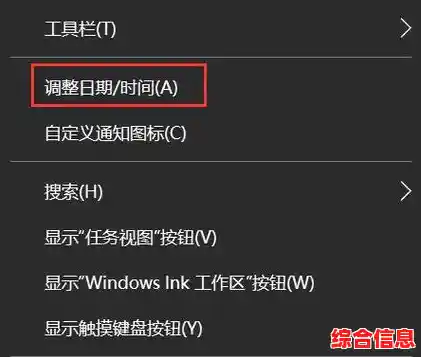
最直接的方法就是直接用鼠标去“戳”它,你把鼠标移到屏幕右下角,那里显示着当前的时间和日期,直接用鼠标左键点一下那个时间区域,会弹出一个小的日历和时钟面板,在这个小面板的右下角,你会看到一行小字:“日期和时间设置”,对,就是点它!这一下就能直接跳转到设置的核心页面,比你一层一层去找要快多了。
还有个更快的“万能钥匙”,就是键盘上的Windows键,你按住键盘上的Windows标志那个键不放,再按一下字母S,就会弹出搜索框,然后在里面输入“时间”或者“日期和时间”,搜索结果里第一个通常就是“日期和时间设置”,点进去同样能直达目的地,这个方法适合喜欢用键盘操作的朋友,感觉特别利索。
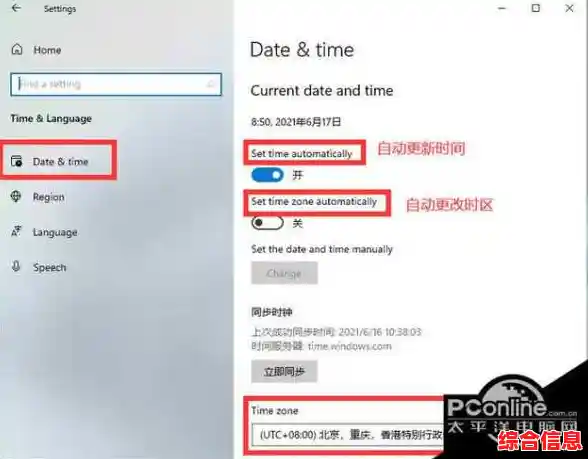
好了,现在你已经进到“日期和时间”的设置页面了,这里有几个非常实用的开关,我们来一个个看。
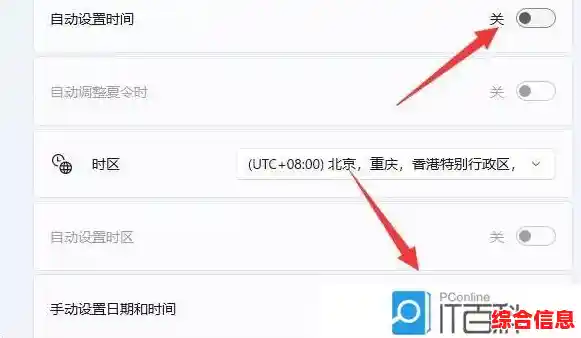
第一个最重要的就是“自动设置时间”,这个开关默认是开着的,意思是让你的电脑自动从互联网上的时间服务器同步最准确的时间,如果你的时间突然不准了,首先就应该检查一下这个开关是不是不小心被关掉了,如果是关的,把它打开,然后点一下下面的“立即同步”按钮,电脑就会马上联网校对时间,通常几秒钟就能把时间调准,这可以说是解决时间不准问题的“一键修复”大招。
但有时候,我们就是不想用自动同步,或者电脑没法联网,需要手动调整,怎么办?很简单,你把“自动设置时间”那个开关关掉,它下面那个灰色的“手动设置日期和时间”按钮就会变成可以点击的状态,点一下“更改”,就会弹出一个非常熟悉的日历和时钟拨盘,你可以像调老式手表一样,仔细地设置好年、月、日、时、分、秒,调好了点“更改”确认就行。
除了时间准不准,时间的显示格式也能自定义,有的人习惯看“下午3点”,有的人则觉得“15:00”更清晰,在“日期和时间”设置页面的最下面,有一个“区域”的选项,点开它,你可以更改“区域格式”,如果你选择“英语(美国)”,时间可能显示为“3:00 PM”;如果选择“中文(简体,中国)”,通常就是24小时制的“15:00”,你还可以点击“更改格式”,进行更细致的调整,比如在“短时间”里选择是显示“HH:mm”(15:00)还是“H:mm”(15:0),在“长时间”里加上秒,变成“HH:mm:ss”,这些改动会直接体现在任务栏的时间显示上。
说到任务栏,你还可以让它显示更多信息,默认情况下,任务栏只显示时间和日期,但你可以让它把星期几也显示出来,这个设置藏在“任务栏行为”里,在设置页面,找到“个性化”,然后选择“任务栏”,再点开“任务栏行为”的箭头,在下面你会找到一个叫“在系统托盘时钟中显示星期几”的选项,把它勾选上,现在你再回头看任务栏,时间旁边是不是就多了个“星期二”或者“周三”这样的小提示?对于经常忘记今天周几的人来说,这个功能太贴心了。
还有一个很多人不知道的“隐藏技巧”——添加不同时区的时钟,如果你需要和国外的小伙伴开会,或者关心另一个城市的时间,这个功能就非常实用,回到“日期和时间”设置页面,找到“相关设置”下面的“添加不同时区的时钟”,点进去之后,会弹出一个小窗口,你可以勾选“显示此时钟”,然后从下拉菜单里选择一个其他时区,UTC-08:00 太平洋时间(美国和加拿大)”,还可以给它起个容易识别的名字,旧金山时间”,你甚至可以添加两个这样的附加时钟。
添加好后,怎么查看呢?很简单,你还是用鼠标去点击任务栏的时间区域,但这次不是点一下,而是把鼠标悬停上去,等待一秒,就会显示一个小的工具提示,里面会列出你添加的所有时区的当前时间,如果你用鼠标左键点开那个日历面板,在日历的上方,你会看到有几个小标签页,点击它们就能在不同时区的时钟之间切换,看得更清楚。
你看,Windows 11的时间设置并不复杂,反而藏着不少能提升使用效率的小窍门,无论是确保时间精准,还是个性化显示样式,甚至是管理多时区,都能在几下点击内完成,花一两分钟熟悉一下这些设置,你的电脑时钟就能更好地为你服务了。