
你是不是也听说了鸿蒙系统,看着手里的荣耀手机,心里琢磨着:“我的手机能升级吗?升级过程麻不麻烦?升级后会不会用不习惯?”别担心,这篇文章就是为你准备的,咱们像朋友聊天一样,把升级鸿蒙这件事从头到尾、清清楚楚地讲明白。
第一步:先别急着升级,搞清楚你的手机在不在名单里
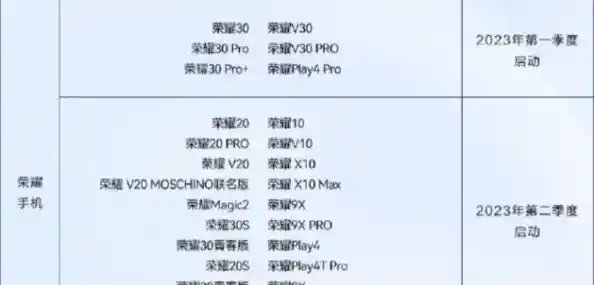
这是最重要的一步,就像去坐火车,你得先有票对吧?不是所有荣耀手机都能升级到鸿蒙系统,主要是几年前的一些型号,比如荣耀30系列、V30系列、Play4 Pro,还有更早一点的荣耀20系列、V20、Magic2这些,它们是有机会升级到鸿蒙的。
那怎么确认呢?最简单的方法就是打开你手机里的“我的华为”App(没错,虽然是荣耀手机,但现在也用这个App来管理服务),进去之后,点开“升级尝鲜”或者类似的版块,它就会自动检测你的手机型号,然后明确告诉你有没有资格升级,如果App里没有,你也可以时不时关注一下荣耀官方发出的公告,他们会列出所有能升级的机型名单和时间表。
第二步:升级前的“大扫除”,准备工作不能少
确认你的手机可以升级后,先别急着点那个“下载安装”按钮,咱们得先给手机做个“体检”,确保升级过程万无一失。
第三步:开始动手,轻松完成升级
准备工作都做好了,现在可以正式开始升级了,这个过程其实很简单,基本都是自动的。
第四步:升级后,感受新变化和注意事项
开机后,你就正式进入鸿蒙世界了!你会发现界面图标变得有点不一样,更加圆润好看了,下拉菜单也变了,控制中心和信息通知分在了左右两边。
最大的感受可能是“流畅”,鸿蒙系统在流畅度上确实做得不错,滑动起来更跟手,动画效果也更舒服,还有就是“万物互联”的能力,如果你有其他华为或荣耀的平板、电脑、手表,你会发现它们之间的协同变得更简单、更无缝了,比如多屏协同功能会更好用。
刚用可能会有一点点不习惯,因为有些图标位置或者操作逻辑有小改动,但摸索一两天就能完全适应,你可以到处点点看看,发现一些隐藏的新功能。
升级完的头一两天,手机可能会有点发热或者耗电稍微快一点,这是正常现象,因为系统在后台进行一些优化和文件整理,过一两天就会恢复正常,不用担心。
好了,以上就是关于荣耀手机升级鸿蒙系统的全部流程和注意事项,总结一下就是:先查资格,再备份充电,然后安心升级,最后慢慢探索,希望这篇解析能帮你顺利、安心地用上鸿蒙系统!