在大多数现代电脑里,通常有两块图形处理单元,一块是集成显卡,它直接做在电脑的处理器里,非常省电,适合处理日常简单任务,比如浏览网页、写文档,另一块是独立显卡,它是一个单独的硬件,性能强大,专门负责处理复杂的图形任务,比如玩游戏、做视频剪辑、进行3D设计,我们的目标,就是确保当你在进行这些需要强大图形性能的任务时,Windows系统能聪明地、或者由你手动指定使用那块更强的独立显卡。
第一步:确认你的电脑硬件
在做任何设置之前,先搞清楚你的电脑到底有没有独立显卡,这很简单:
- 在桌面底部任务栏的搜索框里,输入“设备管理器”并打开它。
- 在设备管理器窗口里,找到并点击展开“显示适配器”这一项。
- 如果这里列出了两个设备,比如一个是“Intel(R) UHD Graphics”(英特尔集成显卡),另一个是“NVIDIA GeForce ...”或“AMD Radeon ...”,那么恭喜你,你的电脑拥有独立显卡,如果只列出一个,那你的电脑可能只有集成显卡,下文的部分高级设置可能不适用,但基础的驱动更新和图形设置优化依然有效。
第二步:安装和更新最新的显卡驱动程序
驱动程序就像是显卡和Windows系统之间的翻译官,最新版本的“翻译官”能让他们沟通得更顺畅,从而发挥出显卡的最佳性能,甚至能修复一些导致渲染问题的小毛病,这是最重要也是最基础的一步。
-
对于NVIDIA显卡用户:
最好直接使用“NVIDIA GeForce Experience”这个官方软件,如果你没有,可以去NVIDIA官网下载安装,打开这个软件,在“驱动程序”标签页里,它会自动检测你的显卡型号并提示有可用的更新,一键下载并安装即可。
-
对于AMD显卡用户:
类似地,使用“AMD Software: Adrenalin Edition”这个官方应用,去AMD官网下载对应你显卡的最新版本软件,安装后它也会提供驱动更新功能。
-
通用方法(也适用于英特尔集成显卡):
你可以右键点击Windows开始按钮,选择“设备管理器”,然后展开“显示适配器”,右键点击你的显卡名称(无论是集成还是独立的),选择“更新驱动程序”,接着选择“自动搜索驱动程序”,让Windows帮你找,但这种方式找到的驱动可能不是最新的,更推荐使用显卡厂商的官方工具。
第三步:为特定应用和游戏指定高性能GPU
这是Windows 11提供的一个非常实用且直接的功能,让你可以手动为每一个软件指定它运行时使用哪块显卡。
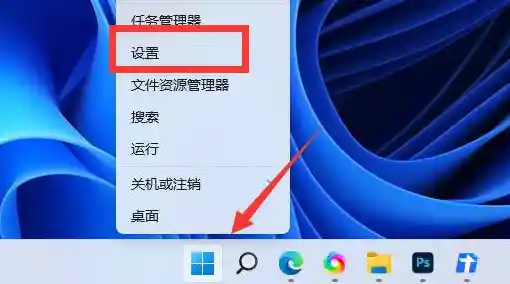
- 点击屏幕左下角的开始菜单,打开“设置”(那个齿轮状的图标)。
- 进入“系统”选项,然后向下滚动,找到并点击“显示”。
- 在显示设置页面向下滚动,找到“图形”这个选项,点击进入。
- 这里你会看到一个“自定义应用”的选项,如果你知道某个应用的完整安装路径,可以点击“浏览”按钮,去找到那个应用的执行文件(通常是.exe结尾的文件)。
- 更简单的方法是:如果你最近运行过某个游戏或软件,它可能会出现在上面的“添加应用”列表里,直接点击列表里的应用,然后点击“选项”按钮。
- 这时会弹出一个重要窗口,让你选择图形首选项,你会看到三个选项:
- 让Windows决定:系统会根据应用的需求自动选择,但有时会犯糊涂。
- 节能:这会强制使用那个性能较弱的集成显卡,通常是为了省电,不推荐用于游戏或设计软件。
- 高性能:这就是关键所在!选择这个,就是明确告诉Windows,运行这个程序时,必须使用你那块强大的独立显卡。
- 选择“高性能”,然后点击“保存”,这样,以后你启动这个应用时,系统就会自动调用独立显卡来为它进行图形渲染了。
第四步:通过显卡控制面板进行全局和精细控制
除了Windows自身的设置,NVIDIA和AMD也提供了功能更强大的控制面板,可以进行更深入的调整。
-
NVIDIA控制面板:
- 在桌面空白处点击右键,选择“NVIDIA 控制面板”。
- 在左侧找到“管理3D设置”。
- 在右侧,你有两个主要选择:
- 全局设置:如果你想一劳永逸,让所有3D应用都默认使用独立显卡,就在这里将“首选图形处理器”设置为“高性能NVIDIA处理器”。
- 程序设置:这个更灵活,你可以点击“添加”按钮,选择特定的游戏或软件,然后在下方的设置中为这个程序单独指定使用“高性能NVIDIA处理器”,并且还可以精细调整各项图形渲染参数,比如抗锯齿、纹理过滤等,但初学者不建议乱动这些具体参数,只指定显卡即可。
-
AMD软件:Adrenalin Edition:
- 同样,在桌面右键菜单中通常会有“AMD Software: Adrenalin Edition”的选项。
- 进入后,点击右上角的设置图标(齿轮状),然后进入“显卡”标签页。
- 这里同样有全局图形设置,你可以确保全局设置是使用你的AMD独立显卡。
- 更精细的控制在“游戏”标签页中,你可以为每一个已安装的游戏单独配置图形档案,确保其使用高性能GPU。
第五步:检查电源计划
为了省电,Windows的电源计划可能会限制显卡的性能发挥,确保你在进行图形密集型任务时,使用的是高性能模式。
- 在任务栏搜索框输入“电源计划”并打开。
- 选择“高性能”这个计划,如果你没看到这个选项,可以点击左侧的“创建电源计划”,然后选择“高性能”来创建并使用它。
最后的小提示:
- 完成这些设置后,重启一下你设置过的应用或游戏,让更改生效。
- 如果你在游戏中,通常也可以按特定的快捷键(如Alt+R或Alt+Z)调出显卡的叠加界面,上面会实时显示当前游戏是否正在使用你的独立显卡进行渲染,这是一个很好的验证方法。
通过以上这些步骤,你基本上就能完全掌控Windows 11中的GPU图形渲染了,无论是让系统自动分配,还是亲手为每个应用指定强大的独立显卡,都能确保你获得尽可能流畅和高质量的视觉体验。