
当你准备给电脑安装Windows 11,或者给新硬盘做分区时,总会遇到一个选择:MBR还是GUID(也叫GPT)?这两个词听起来很技术,但其实理解起来并不复杂,它们就像是硬盘的“地图绘制规则”,决定了硬盘如何被识别、如何启动电脑,以及能有多大容量,选对了,一切顺畅;选错了,可能会遇到各种麻烦,下面我们就来详细对比一下,让你能轻松做出选择。
我们得认识一下这两位“主角”,MBR是一个很老的标准了,从个人电脑诞生初期就存在,几乎陪伴了整个Windows XP到Windows 7的时代,而GUID分区表,简称GPT,是一个更现代的标准,它是为了解决MBR的一些老毛病而诞生的,现在已经成为新电脑和操作系统的首选。
最核心的区别,也是你最先会遇到的问题,就是启动方式,这关系到你的电脑能不能顺利从硬盘上把Windows系统加载起来。
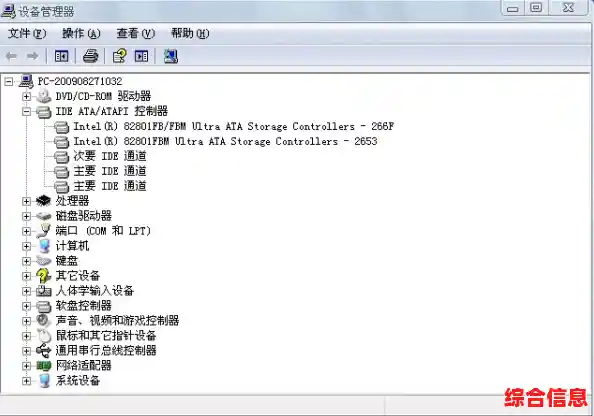
如果你的电脑是很多年前买的,它的主板采用的是一种叫做BIOS(或者叫Legacy BIOS)的启动方式,这种老式的启动方式只认MBR格式的硬盘,如果你想在这种电脑上安装Windows 11(虽然官方不建议在老电脑上安装,但通过一些方法还是可以),那么你的硬盘分区格式大概率需要选择MBR,否则电脑会找不到系统,无法启动。
而最近几年买的电脑,普遍使用一种叫做UEFI的新型启动方式,UEFI更像一个迷你操作系统,它启动更快,界面更图形化,安全性也更高,Windows 11官方明确要求,电脑必须支持UEFI安全启动,而UEFI最喜欢搭档就是GPT分区格式,如果你的电脑是支持UEFI的新电脑,那么选择GPT分区格式是毫无疑问的正确选择,这样才能完美发挥硬件性能,并满足Windows 11的安装要求。
第二个非常重要的区别是硬盘容量和分区的限制,MBR这个老标准在设计的时候,怎么也想不到今天的硬盘能做得这么大,它有一个硬伤:最大只能支持大概2TB(2048GB)的硬盘容量,如果你的硬盘是3TB、4TB或者更大,使用MBR格式的话,超过2TB的那部分空间就无法被识别和使用,就白白浪费了,MBR最多只允许在一块硬盘上创建4个“主分区”,如果你想要更多分区,就需要使用一种叫做“扩展分区”的复杂技巧,很麻烦。
而GPT格式就完全没有这些烦恼,它理论上支持的硬盘容量大得惊人,以我们目前的技术根本看不到天花板,所以无论你用的是多大的硬盘,GPT都能完全识别,在分区数量上,GPT也几乎没有任何限制,你可以轻松创建上百个分区(虽然实际中没人会这么做),非常灵活。
第三个关键点是数据安全和可靠性,MBR格式有一个脆弱的地方:它的分区关键信息只保存在硬盘开头的唯一一个地方,如果这个区域不小心被病毒破坏,或者因为意外断电、坏道而损坏,那么整个硬盘的分区表可能就丢失了,导致所有数据都无法读取,恢复起来非常困难。
GPT在这方面做得就好得多,它不仅在硬盘的开头保存了一份分区表信息,还在硬盘的末尾备份了一份完整的分区表,如果主要的分区表损坏了,UEFI可以从备份中恢复它,大大提高了数据的安全性,GPT还支持一种叫做“循环冗余校验(CRC)”的机制,可以自动检测分区数据是否完整,进一步增强了可靠性。
具体到Windows 11,你应该怎么选呢?这里有一个非常简单的决策流程:
对于全新的电脑(近几年购买的支持UEFI的电脑):毫不犹豫地选择GPT,这是Windows 11的“官配”,能确保最佳性能、安全性和对未来大容量硬盘的支持,在安装Windows 11时,你的启动模式应该设置为UEFI,这样安装程序会自动将硬盘初始化为GPT格式。
对于一些比较老的电脑(只支持传统BIOS启动):你可能只能选择MBR,但需要特别注意两点:你的硬盘不能大于2TB,否则多余空间用不了;Windows 11官方并不支持在老硬件上安装,你可能会遇到驱动兼容性或无法接收更新的问题,除非有特殊原因,否则不建议在老电脑上强行安装Windows 11。
从旧电脑升级到Windows 11:如果你的旧电脑原本是Windows 10,用的是MBR分区,现在想原地升级到Windows 11,这通常是允许的,安装程序会处理兼容性问题,但为了获得最好的体验,更推荐的做法是:备份好所有重要数据,然后重新安装Windows 11,在重装过程中,将启动模式改为UEFI,并将硬盘从MBR转换为GPT格式(安装程序可以完成这个操作),进行一次“干净”的现代化安装。
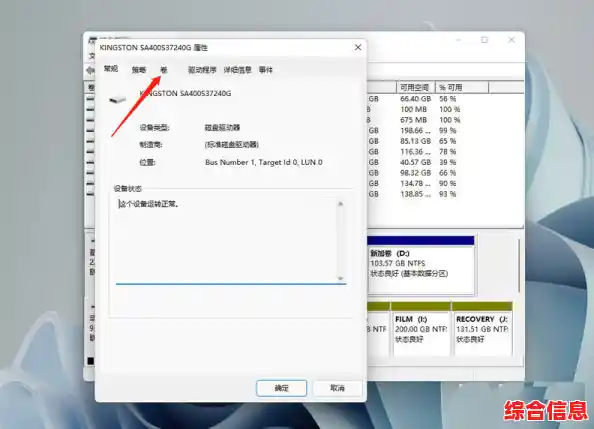
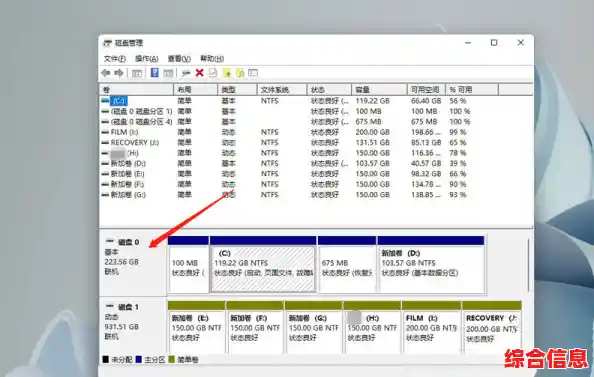
如何查看自己硬盘当前是哪种格式呢?很简单,在Windows系统中,右键点击“此电脑”,选择“管理”,然后进入“磁盘管理”,在右下角的磁盘列表里,右键点击你的磁盘(磁盘0”),选择“属性”,再切换到“卷”标签页,在“磁盘分区形式”那里你就能看到是MBR还是GPT了。
MBR和GPT的选择其实是一个“新旧交替”的问题,对于Windows 11而言,GPT是毫无疑问的主流和未来,它更快、更安全、支持更大硬盘、分区更自由,除非你的硬件非常老旧,只能兼容MBR,否则在任何情况下,都请优先选择GPT分区格式,这会为你的Windows 11体验打下了一个坚实可靠的基础。