
你是不是也遇到过这种情况?一觉醒来打开电脑,或者更新了系统之后,发现屏幕上的字变得模糊不清,图标和窗口也变得特别大或者特别小,整个显示效果非常别扭,别着急,这种屏幕分辨率异常的问题在Win11中还挺常见的,大部分情况我们自己动手就能轻松解决,下面我就给你梳理一套从简单到复杂的排查方法,一步步来,很快就能让你的屏幕恢复清晰。
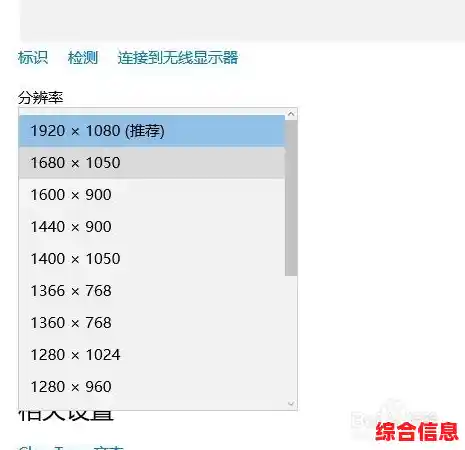
最直接、最应该先尝试的方法就是检查显示设置,你在桌面空白处点击鼠标右键,选择“显示设置”,进去之后,第一个要看的就是“显示分辨率”这个选项,后面带有“(推荐)”字样的那个分辨率,就是你的显示器最匹配、最清晰的原始分辨率,有时候可能是系统或软件不小心把它调乱了,你只需要点开下拉菜单,重新选择那个推荐的分辨率,然后点击“保存更改”就可以了,如果系统询问你是否保留这些显示更改,选择“保留更改”,很多时候,问题到这一步就解决了。
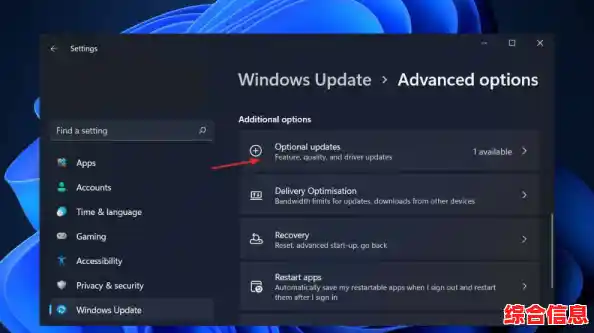
如果调整分辨率后问题依旧,或者推荐的选项看起来也不对劲,那我们就要往深处想一想了,第二个需要重点检查的,是显卡驱动程序,你可以把显卡驱动想象成电脑和显示器之间的“翻译官”,如果这个“翻译官”生病了或者版本太旧,传达的信息就会出错,导致显示不正常,更新驱动的方法很简单:在任务栏的搜索框里输入“设备管理器”并打开,然后找到并展开“显示适配器”选项,你会看到你的显卡型号,在上面点击右键,选择“更新驱动程序”,选择“自动搜索驱动程序”,让系统联网帮你找到并安装最新的官方驱动,安装完成后,最好重启一下电脑,让新驱动彻底生效。
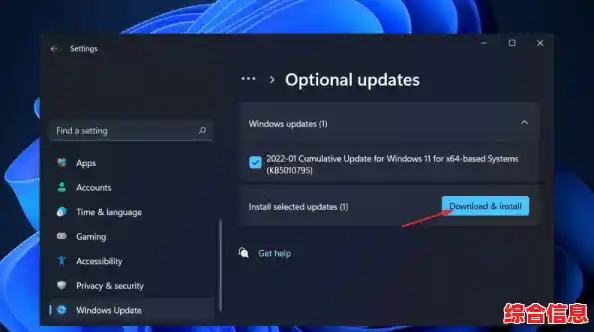
Windows系统自己推送的更新也可能和现有的显卡驱动产生冲突,导致分辨率问题,如果你是在进行了系统更新后突然出现这个问题的,可以尝试回退驱动程序,还是在设备管理器的显卡属性里,这次选择“回退驱动程序”,系统会帮你恢复到上一个版本的驱动,这是一个排查驱动冲突非常有效的方法。
第三个常见的“嫌疑犯”是应用程序的干扰,特别是那些带有窗口缩放或者屏幕覆盖功能的软件,比如一些桌面美化工具、游戏辅助工具或者古老的办公软件,你可以尝试一下,在出现显示模糊的时候,把当前正在运行的所有软件都关掉,看看屏幕显示是否恢复正常,如果关掉某个特定软件后显示就变清晰了,那基本可以确定是它搞的鬼,你可以尝试更新这个软件,或者调整它的显示设置,实在不行就只能考虑卸载它了。
我们检查一些更具体的设置,回到“显示设置”页面,仔细看一下“缩放与布局”选项,这里的“缩放”比例如果不是100%,可能会让一些老旧的程序显示模糊,你可以尝试将它调整为100%看看效果,但要注意,如果你的显示器是高分屏(比如2K或4K屏幕),100%缩放会让字和图标变得非常小,所以你可能需要根据实际情况,在“大小”和“清晰度”之间找一个平衡,Win11对高DPI缩放的支持已经改善了很多,但对于一些老软件,可能还是需要额外设置,你可以在那个软件的快捷方式或主程序文件上点击右键,选择“属性”,在“兼容性”选项卡中,找到并勾选“替代高DPI缩放行为”,然后在下拉菜单中选择“系统”或“系统(增强)”,这能有效改善特定程序的模糊问题。
还有一个容易被忽略的细节是显示线缆,检查一下连接电脑主机和显示器的线,比如HDMI线或DP线,有没有插紧,接口有没有松动,如果手头有备用的线,可以换一根试试,劣质或损坏的线缆无法传输高质量的信号,也会导致分辨率上不去或者显示闪烁模糊。
如果以上所有方法都试过了,问题依然顽固地存在,那我们就要考虑一些更根本的可能性了,是不是显示器本身出了硬件故障?你可以把显示器连接到另一台正常的电脑上试试,或者把另一台正常的显示器连接到你的电脑上,通过这种交叉测试,就能判断出问题到底出在电脑主机还是显示器上,如果是显示器的问题,可能需要联系售后维修了。
别忘了Windows系统自带的“大招”——系统还原,如果你记得问题出现前电脑是正常的,并且之前创建过系统还原点,可以尝试使用这个功能,在搜索框输入“创建还原点”,打开系统属性对话框,点击“系统还原”按钮,然后按照向导选择一个日期较早的、确认电脑正常的还原点,将系统恢复到那个时间点的状态,这可以撤销掉那些可能引发问题的系统更改。
面对Win11屏幕分辨率异常,千万别慌,按照从软件到硬件、从简单到复杂的顺序,一步步耐心排查,绝大多数问题都能找到原因并解决,希望这份指南能帮你快速找回那个清晰顺眼的桌面!