小鱼教您轻松应对电脑花屏问题,快速恢复清晰显示
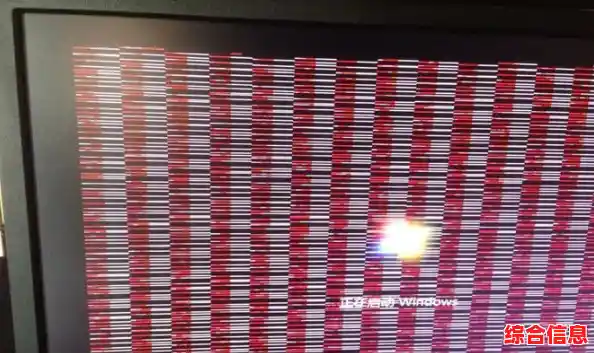
哎呀,电脑屏幕突然变成大花脸,五彩斑斓的线条闪烁不停,或者显示的画面支离破碎,字都看不清了?别着急,也别想着立刻抱着电脑去维修店花冤枉钱,我是小鱼,今天就来手把手教您,像剥洋葱一样,从简单到复杂,一步步排查电脑花屏的问题,很多情况咱们自己动动手就能解决!
第一步:先来最简单的,检查“外部连接”
很多时候,问题出在最简单、最不起眼的地方,请先冷静下来,跟着我做:
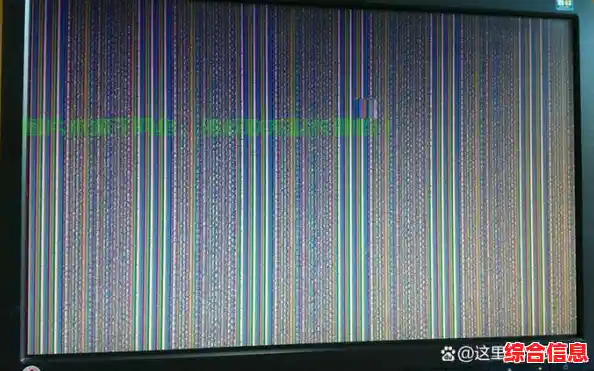
- 检查视频线: 就是连接电脑主机和显示器的那根线(比如HDMI线、VGA线或者DP线),请您务必将线两头都拔下来,再重新插紧!有时候可能就是接口松了,或者接触不良导致信号传输出了问题,如果手头有备用的同类型线,换一根试试,效果立竿见影。
- 检查显示器本身: 把显示器电源线也重新插拔一下,有条件的话,可以把显示器连接到另一台电脑(比如家人的笔记本)上试试看,如果换一台电脑显示正常,那问题就出在您自己的主机上;如果换电脑也花屏,那很可能就是显示器本身坏了。
第二步:如果连线没问题,咱们就看看“内部驱动”
驱动程序就像是电脑硬件(比如显卡)和操作系统之间的“翻译官”,如果这个“翻译官”罢工或者不称职,屏幕显示就会出乱子。
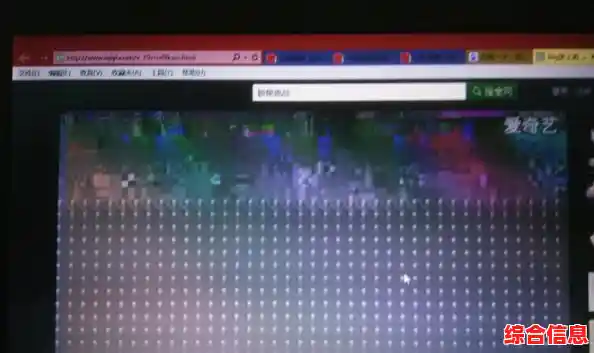
- 重启电脑: 别笑!这是最简单粗暴但往往有效的方法,重启可以清除一些临时的软件冲突或内存错误,说不定屏幕就恢复正常了。
- 更新或重新安装显卡驱动:
- 如果能进系统: 虽然花屏,但如果还能勉强看到桌面,您可以尝试右键点击“此电脑”(或“我的电脑”),选择“管理”,进入“设备管理器”,找到“显示适配器”,点开它,下面就是您的显卡,右键点击它,选择“更新驱动程序”,或者,更彻底的方法是先“卸载设备”,然后重启电脑,系统通常会尝试自动重新安装一个基本的驱动。
- 如果花屏严重进不了系统: 您可以尝试在开机时连续按F8(不同电脑按键可能不同,可能是Shift+F8或其他)进入“安全模式”,在安全模式下,系统会使用最基础的显示驱动,如果这时候屏幕不花了,那几乎可以肯定是显卡驱动的问题,您就可以在安全模式下卸载当前的显卡驱动,然后正常重启,再去显卡官网(比如NVIDIA或AMD)下载一个稳定的版本重新安装。
第三步:排查“硬件问题”
如果以上两步都试过了,花屏依旧,那我们就要考虑是不是硬件本身出了毛病。
- 显卡过热: 显卡是发热大户,如果风扇积灰太多,散热不好,温度过高就会导致花屏,尤其是在玩大型游戏或者运行大软件时出现,您可以关机断电后,打开机箱侧板,检查一下显卡风扇是否正常转动,用软毛刷轻轻清理一下显卡和机箱里的灰尘。
- 显卡接触不良: 如果是台式机,显卡是插在主板上的,长时间使用可能会松动,您可以在完全断电的情况下,把显卡拔下来,用橡皮擦轻轻擦拭一下金色的接触部分(金手指),然后再重新插回插槽,确保插紧卡牢。
- 内存条问题: 有时候内存条接触不良或损坏,也会引起显示异常,同样可以尝试拔下内存条,用橡皮擦擦一下金手指,再重新插好,如果您有多根内存条,可以尝试只留一根,交替测试,看看是不是某根内存条的问题。
- 最不想看到的情况: 如果以上所有方法都无效,那很可能是显卡本身或者显示器内部元件出现了物理损坏,这时候,就需要考虑送修了,如果是台式机且CPU自带集成显卡,可以把独立显卡拔掉,把显示器线插到主板的视频接口上开机测试,如果这样显示正常,那基本就是独立显卡坏了;如果依然花屏,那可能是主板或内存的问题。
小鱼总结一下:
面对花屏,别慌张,记住这个顺序:先外后内,先软后硬,从检查线缆开始,到更新驱动,最后再考虑清理硬件和送修,大部分花屏问题都能通过前两步解决,希望这些小技巧能帮您快速让屏幕恢复清晰!如果问题依旧,也欢迎您把具体情况描述清楚,小鱼再帮您分析分析,祝您好运!