
电脑用着用着,屏幕突然就黑了,只剩下一个小小的鼠标箭头还能在黑暗中移动,这情况估计很多人都遇到过,说真的,第一次碰到的时候,心里肯定会咯噔一下,担心电脑是不是彻底坏了,别慌,这种情况其实挺常见的,多半不是硬件出了大问题,而是系统某个地方“卡壳”了,你可以把它想象成电脑突然打了个盹儿,我们需要用一些方法把它叫醒。
别急着强制关机或者拔电源,我们先试试最直接、也最可能有效的一招:唤醒“任务管理器”,这个方法是尝试重新启动一下系统里那个负责图形界面显示的核心程序,操作很简单,你同时按下键盘上的 Ctrl + Alt + Delete 这三个键,虽然屏幕是黑的,但你按了之后,通常会出现一个蓝色的全屏菜单,上面有几个选项,这时候,你用键盘的上下箭头键,选择“任务管理器”,然后按回车键打开它。
如果运气好,任务管理器的窗口能弹出来,那问题就解决一大半了,你在任务管理器里,找到“Windows资源管理器”这个进程,用鼠标点一下选中它,然后看右下角有个“重新启动”的按钮,点一下,系统会把这个进程关掉再重新打开,你的桌面、任务栏很可能就会瞬间恢复正常显示,这个过程就像给电脑的“脸面”部分重新洗了把脸,很多时候就能清醒过来。
要是按了 Ctrl + Alt + Delete 根本没反应,蓝色菜单也没出来,那说明系统卡得比较深,这时候,我们就要用稍微强硬一点的手段了,你可以尝试长按电脑的电源键,直到电脑完全关闭,注意,是按住不放,大概持续5到10秒钟,电脑会强制关机,等电脑完全熄火后,等个半分钟,让里面的零件都冷静一下,然后再按电源键正常开机,这个“重启大法”能解决很多莫名其妙的临时性故障,相当于让电脑彻底休息一下再重新工作。
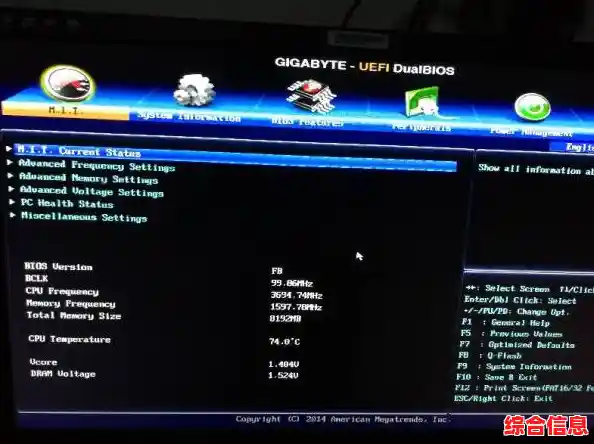
如果重启之后,电脑正常进入了桌面,但没过多久又黑屏了,或者重启后问题依旧,那我们就要想想是不是最近对电脑做了什么“改动”引起的,你是不是刚刚更新了显卡驱动?或者安装了某个新的软件?特别是显卡驱动,如果它不兼容或者安装出了问题,就特别容易导致黑屏。
这种情况下,我们可以尝试进入Windows的“安全模式”,安全模式是一种只加载最基本系统和驱动的启动方式,能帮你排除很多软件干扰,怎么进去呢?先在黑屏状态下长按电源键强制关机,再按电源键开机,当你看到电脑品牌 logo 出现的时候,立刻再次长按电源键强制关机,这样重复操作两到三次,系统通常会认为你启动失败,会自动进入“自动修复”界面,在这个界面里,你选择“高级选项”,然后找到“启动设置”,点击“重启”,电脑再次重启后,会看到一个有很多选项的列表,按键盘上的数字“4”或者“F4”键,就能进入安全模式了。
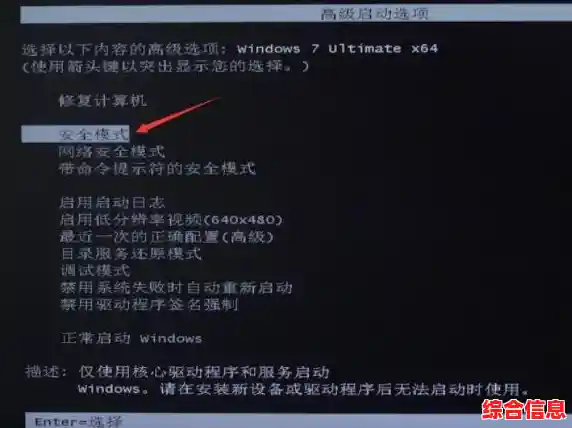
在安全模式下,屏幕通常是可以正常显示的,这时候,你就可以去“控制面板”里,把最近安装的可能有问题的软件卸载掉,或者去“设备管理器”里,把显卡驱动程序回退到之前的版本,做完这些之后,正常重启电脑,看看问题是否解决。
还有一个可能性是外接设备在“捣乱”,比如你连接了U盘、移动硬盘、打印机或者其他什么外设,有时候这些设备的不兼容或故障也会引发黑屏,在尝试上述步骤时,一个很好的习惯是:先把所有不必要的外接设备都拔掉,只留下显示器、键盘和鼠标,然后再开机试试,说不定问题就出在你刚插上去的那个U盘上。
如果以上所有方法都试过了,屏幕依然顽固地黑着,只有鼠标箭头坚挺,那可能就需要更深入的排查了,比如检查一下显示器本身的连接线是否松动,或者尝试换一根视频线试试,虽然硬件问题的概率相对较低,但也不是完全没有可能,如果电脑还在保修期内,联系售后技术支持是最稳妥的选择。
遇到黑屏只剩鼠标箭头,千万别慌张,按照从简单到复杂的顺序,先试试唤醒任务管理器,不行就强制重启,再不行就进安全模式排查软件冲突,最后考虑外设和硬件,大多数情况下,它只是系统跟你开的一个小玩笑,耐心一点,总能把它搞定。