
你有没有遇到过这种情况?正用电脑忙着重要的事情,或者看视频看到最精彩的部分,突然之间,屏幕右下角那个WiFi图标上冒出了一个小星星,或者干脆变成一个地球标志,网络连接就这么断开了,这不仅仅是让人烦躁,更是会打乱工作节奏,甚至导致重要文件没能及时保存或发送,Win11系统虽然界面美观,但有时候在无线网络连接上确实会闹点小脾气,别急着责怪你的路由器或者网络服务商,很多时候问题就出在电脑本身的一些小设置上,下面我们就来一起看看,怎么把这些不听话的WiFi连接给“治”得服服帖帖。

当WiFi出现问题时,我们先从最简单、最不用动脑筋的方法开始尝试,这就像电视没信号了先拍拍它一样,虽然听起来简单,但往往有奇效,第一个法宝就是重启,不是简单地关机再开机,而是点击开始菜单,选择“电源”按钮,然后按住键盘上的“Shift”键不放,同时用鼠标点击“重启”,这样电脑会进入一个高级启动界面,我们选择“疑难解答”,再选“高级选项”,最后找到“网络重置”,这个操作会把你电脑里所有的网络设置恢复成刚装好系统时的样子,相当于给网络模块来一次彻底的清洗,注意,这会让你之前保存的WiFi密码都消失,需要重新输入,但为了稳定的连接,这点小麻烦是值得的。
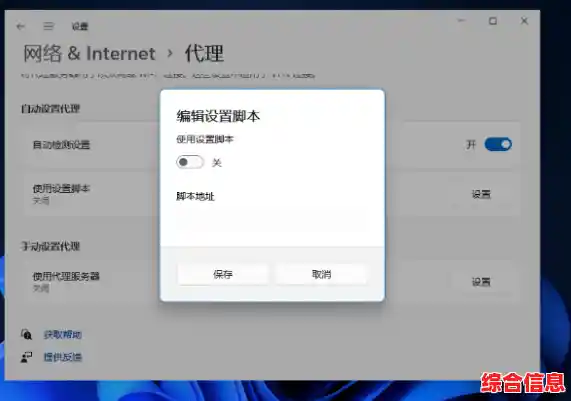
如果重置网络后问题依旧,那我们就要检查一下电脑的“能量”管理了,为了省电,电脑会在我们不知情的情况下,悄悄地对网卡“偷懒”,我们右键点击开始菜单,选择“设备管理器”,在那个列表里,找到“网络适配器”并点开它,你会看到你的无线网卡型号,双击它打开属性窗口,找到“电源管理”这个选项卡,看看里面是不是有一个“允许计算机关闭此设备以节约电源”的选项被勾选了,如果有,果断地把那个勾去掉!这个设置有时候会过于“智能”,在需要稳定网络的时候反而让网卡进入了休眠状态,导致网络波动甚至断开,取消这个选项,就是告诉电脑:“这个设备很重要,任何时候都别让它闲着。”
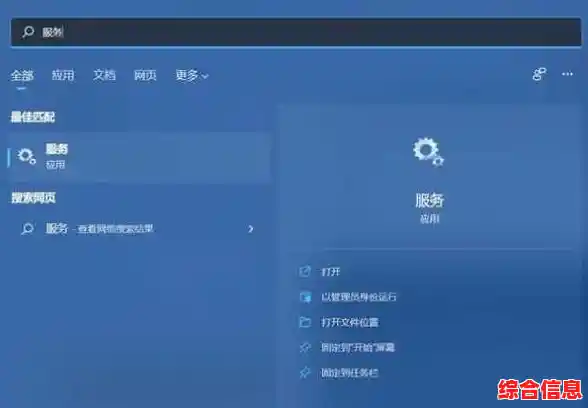
我们可以尝试更新一下网卡的“驱动程序”,你可以把它理解为网卡的操作说明书,旧的说明书可能无法让网卡在Win11这个新环境下很好地工作,还是在“设备管理器”里,右键点击你的无线网卡,选择“更新驱动程序”,你可以先让系统自动搜索一下,如果系统说已经是最新了,但你仍然不放心,可以亲自去你的电脑品牌官网或者网卡制造商(比如Intel、Realtek)的官方网站,根据你的电脑型号或网卡型号,下载专门为Win11设计的最新版驱动程序手动安装,一个最新的驱动往往能修复很多已知的连接问题。
除了电脑本身的设置,我们还得考虑一下外部的“信号竞争”,现在家家户户都有无线路由器,WiFi信号在空气中交织得像一张复杂的网,你的WiFi信号很可能正在和邻居家的信号“打架”,这时候,换一个“车道”可能会顺畅很多,登录到你家的路由器管理后台(通常是在浏览器输入192.168.1.1或192.168.0.1,账号密码在路由器底部标签上),找到无线设置里的“信道”或“Channel”选项,尽量不要选择“自动”,因为自动模式有时候反而会选到拥挤的信道,你可以用手机下载一些WiFi分析类的App,查看一下你家周围哪个信道最空闲,然后手动将路由器设置到那个信道上去,这就像在拥堵的公路上找到了一条畅通的小路,网络稳定性会大大提升。
还有一个容易被忽略的细节,就是Windows的“网络重置”功能,这个和我们一开始说的在高级启动里的重置不太一样,你可以在设置里直接搜索“网络重置”,它会提供一个更直接的一键式解决方案,同样,它也会清除所有网络设置,但操作起来更简单直接,当你尝试了各种方法都无效时,不妨用它来做最后的尝试。
解决Win11的WiFi问题需要一点耐心,从最简单的重启和重置开始,一步步排查到驱动和路由器设置,大多数情况下,这些问题都不需要高深的技术知识,我们自己动手就能搞定,希望这些方法能帮你告别那令人烦恼的小星星或地球图标,让你的网络连接重新变得稳定流畅。