
电脑突然没声音了,特别是麦克风怎么说话对方都听不见,这事儿确实挺让人着急的,不管是上网课、开视频会议,还是和朋友连麦打游戏,麦克风失灵直接就让交流断了线,别急着拿去维修,其实大部分问题我们自己动动手就能解决,下面我就分享一套非常直接、一步一步的排查方法,你只要跟着做,大概率就能让麦克风重新“开口说话”。
第一步:最容易被忽略的“低级错误”和物理检查
在开始折腾电脑设置之前,我们先检查一些最简单、最基础的东西,很多时候问题就出在这些小细节上。
检查麦克风是否插对了孔。 这是最常见的问题之一,台式电脑的机箱前面和后面通常有好几个圆形的插孔,颜色还不一样,粉红色的插孔是专门用来插麦克风的,而绿色的插孔是插耳机或音箱的,你一定要确保麦克风的插头稳稳地插在了粉红色的孔里,如果你的耳机和麦克风是分开的两个插头,就更要注意别插错了,现在很多电脑也支持面板上方的插孔自动识别,但如果插错了,识别也可能出错。
检查连接线和接口是否松动。 用手轻轻晃动一下麦克风的插头,看看是不是没有完全插紧导致接触不良,也检查一下麦克风本身的线缆有没有明显的破损或断裂。
确认麦克风有没有物理开关。 一些独立的桌面麦克风或者高档耳麦上,会有一个独立的物理开关来控制麦克风的开启和关闭,有时候不小心碰到这个开关,就把麦克风关掉了,自己还不知道,仔细找找麦克风机身上有没有这样的小开关或者静音按钮,确保它是在开启(ON)状态。
试试别的USB口或设备。 如果你的麦克风是USB接口的,尝试把它从现在的USB口上拔下来,换一个电脑上其他的USB口插上去试试,有时候某个USB口供电不足或出现故障,也会导致设备无法正常工作,换一个口可能就解决了。
第二步:检查电脑里的声音设置(这是解决问题的核心步骤)
如果物理连接都没问题,那就要深入到电脑系统内部去查看了,Windows系统里的声音设置有点复杂,我们一步步来。
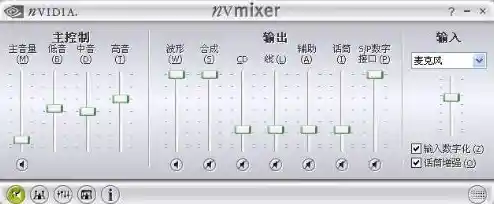
先看看音量设置里麦克风是不是被静音了。 在电脑屏幕右下角,找到一个喇叭形状的小图标,右键点击它,选择“打开声音设置”,在弹出的窗口里,找到“输入”这一栏,下面会显示你的麦克风设备,看看下面的“音量”滑块是不是被拉到了最低,或者旁边有没有一个麦克风图标上面带个禁止符号?如果有,点一下那个图标取消静音,并把音量滑块调到合适的位置(比如80-100)。
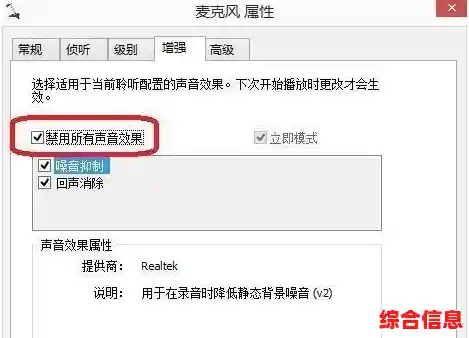
深入“麦克风属性”进行高级设置。 光上面那一步可能还不够,在刚才那个“声音设置”页面,往下拉,找到并点击“更多声音设置”,会弹出一个叫“声音”的旧窗口,我们点开上面的“录制”选项卡,这里会列出你电脑上所有可用的麦克风设备,对着你现在在用的那个麦克风(通常下面会显示“就绪”状态)点一下,然后点左下角的“属性”。
关键一步:调整“级别”和开启“监听”。 在麦克风属性窗口里,有几个关键标签页:
第三步:更新驱动程序和排查软件冲突
如果前面两步都试过了还是没声音,那我们就要考虑更深层的原因了。
检查并更新声卡驱动程序。 驱动程序就像是硬件和电脑系统之间的翻译官,翻译官出错了,硬件就没法工作,在桌面“此电脑”图标上右键,选择“管理”,然后点击“设备管理器”,在里面找到“音频输入和输出”这一项,点开它,你会看到你的麦克风设备,在它上面右键,选择“更新驱动程序”,然后让系统自动搜索更新,如果系统说已经是最新了,你可以尝试选择“卸载设备”,然后重启电脑,电脑会自动重新安装驱动,这招经常能解决一些莫名的驱动故障。
检查特定软件的麦克风权限。 现在很多软件,比如微信、QQ、钉钉、游戏等,都需要获得使用麦克风的权限,如果你在某个软件里麦克风没声音,但在系统录音机里是好的,那问题就出在这个软件上,去软件的设置里找“音视频设置”或“权限管理”,确保它被允许使用麦克风,并且选择的默认麦克风设备是正确的。
终极测试:使用系统自带的录音机。 在Windows搜索框里输入“录音机”或“Voice Recorder”,打开这个应用,点击麦克风图标开始录音,说几句话,然后停止并播放,如果这里能录下你的声音并且能清晰播放,那就证明你的麦克风硬件和电脑基础设置完全没问题,问题100%出在你之前使用的那个特定软件或游戏里,你就专心去排查那个软件的设置就行了。
按照上面这三步,从简单到复杂,从外部到内部一步步来,绝大多数麦克风没声音的问题都能被找出来并解决掉,希望你的麦克风能尽快恢复正常!