
好吧,既然你感觉你的苹果设备变得有点卡顿,反应慢,或者电池掉电特别快,先别急着想着换新机,很多时候,一个“恢复出厂设置”的操作,就能让它像刚买回来时那样流畅好用,这就像给手机或平板做一次彻底的“大扫除”,把长期积累的垃圾、不必要的设置和隐藏的故障都清理掉,下面我就详细跟你说说这是怎么回事,以及具体该怎么操作才最安全、最有效。
你得明白为什么恢复出厂设置能解决问题。
你想啊,我们用手机好几年,装了无数个App,拍了海量的照片和视频,各种聊天记录、缓存文件塞满了存储空间,这些不仅仅是占地方那么简单,很多App在后台悄悄运行,互相唤醒,占用着宝贵的内存和处理器资源,还有一些系统层面的小错误、小冲突,随着使用时间增长慢慢积累起来,它们不会导致设备完全不能用,但会像鞋子里的小石子一样,让你感觉每一步都不顺畅,普通的重启或者卸载几个App,只能解决表面问题,而恢复出厂设置是“连根拔起”,让系统回到最纯净、最初始的状态,所有影响性能的“历史包袱”都被一次性清空了,设备自然就轻快起来了。
在做这件“大事”之前,有一步至关重要,千万不能跳过:完整备份你的数据。
恢复出厂设置会抹掉设备上的一切,包括你的联系人、照片、备忘录、微信聊天记录等等,如果没备份,那可就真的全没了,哭都来不及,请务必花点时间做好备份。
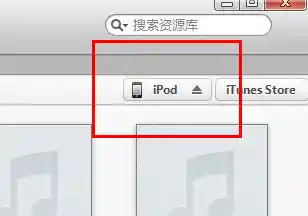
备份主要有两种可靠的方法: 一是用iCloud,确保你的设备连着Wi-Fi,然后打开“设置”,最上面点你的名字,进入“iCloud”,找到“iCloud云备份”,点击“立即备份”,耐心等待它完成,你可以去“设置”>“[你的名字]”>“iCloud”>“管理存储空间”>“备份”里查看最新的备份时间和大小,确认备份成功了。 二是用电脑更稳妥,把你的设备用数据线连接到一台安装了你信任的电脑上(Mac或装了iTunes的PC都行),如果是Mac,在“访达”的边栏找到你的设备并选择“信任”;如果是PC,打开iTunes,连接成功后,选择“加密本地备份”,这样能连你的健康数据、密码等敏感信息一起备份下来,然后点击“立即备份”,等电脑上显示备份完成,这才算大功告成。
备份搞定后,我们就可以开始正式的恢复出厂设置操作了。
这里也提供两种方法,根据你的设备情况选择:
直接在设备上操作(最简单常用)
通过电脑操作(如果设备无法正常开机或忘记密码)
恢复完成之后,你的设备会像刚拆封的新机一样,进入“你好”的欢迎界面。
接下来就是激动人心的“重生”时刻了,你可以选择“设置为新的iPhone/iPad”,从头开始,这样能获得最纯粹的性能体验,如果你需要之前的数据,就在应用与数据界面选择“从iCloud云备份恢复”或“从Mac或PC恢复”,然后登录你的Apple ID,选择你之前做好的那个备份,耐心等待数据恢复回来。
恢复之后,你会发现速度确实快了很多,滑动、打开App都变得利索了,不过也要注意,恢复备份时,只是把个人数据装回来了,避免再像以前那样安装一大堆很少用的App,特别是那些频繁在后台刷新的,可以从源头上保持设备的清爽。
恢复出厂设置是让老设备重获新生的一剂猛药,但前提一定是做好万全的备份,定期(比如一两年)给设备来一次这样的“大扫除”,能显著延长它的使用寿命,让你用得更加顺心。