
你是不是也有这样的烦恼?刚买回来的笔记本电脑键盘崭新锃亮,敲击起来手感清脆,但用了半年一年后,键盘缝隙里就积满了灰尘、头发、饼干渣,甚至还能看到一些说不清来源的奇怪碎屑,键帽表面也变得油光发亮,打字时手感黏腻,严重时甚至会影响按键的回弹。
别担心,给笔记本键盘来一次彻底的大扫除并没有想象中那么复杂,我们就用最通俗易懂的方式,配上详细的步骤图(此处为文字描述,实际应为图片),手把手教你如何安全、高效地清洁你的笔记本键盘,让它焕然一新。
清洁前的准备工作:重中之重!
在开始任何操作之前,第一步,也是最重要的一步,就是完全关闭笔记本电脑的电源! 不仅仅是关机,最好是将电源适配器拔掉,并且把笔记本的电池也取下来(如果电池是可拆卸的话),这样做是为了绝对确保安全,防止任何液体意外进入机身导致短路,那损失可就大了。
我们需要准备一些简单的工具,大部分都可以在家里找到:
第一步:基础清洁——除尘去屑
我们将笔记本屏幕打开,大约呈90度到120度,然后把它倒过来,键盘面向地面,用手轻轻拍打笔记本的背面,这样可以让一些卡在深处比较松动的碎屑在重力作用下掉出来。
使用压缩空气罐,将喷管对准键盘的缝隙,以短促、有力的方式喷射。切记不要长时间对着一个地方猛喷,因为喷出的气体非常冷,冷凝水可能会对元件造成损害,也不要将罐子倒置使用,按照从左到右、从上到下的顺序,系统地清洁每一排按键,你会惊讶地看到有多少灰尘和毛发被吹出来。
第二步:表面擦拭——去除油光
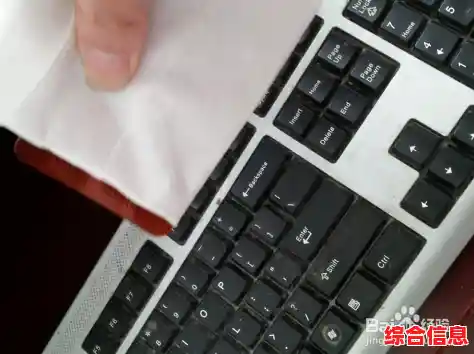
用超细纤维布轻轻拂去键盘表面吹出来的浮尘,用布蘸取少量异丙醇(或稍微湿润的布),注意是微湿,绝对不能滴水,以同一个方向轻轻擦拭每个键帽的表面和侧面,对于空格键、回车键等大键的周围,可以用牙签裹上微湿的纤维布进行细致擦拭,这个步骤能有效去除手指长期接触留下的油脂和汗渍,让键帽恢复干爽。
第三步:深度清洁(进阶操作,谨慎进行)
如果键盘实在太脏,或者你不小心洒了可乐、咖啡等液体上去并已完全干涸,可能就需要进行深度清洁了,这涉及到取下键帽。
警告: 取下键帽有风险,可能会损坏键帽下的支架(尤其是剪刀脚支架),且安装回去需要一定的技巧,不同型号的笔记本键盘,键帽的固定方式可能不同,如果你不确定,建议跳过此步骤。
最后一步:收尾工作
等待键盘和键帽完全风干(至少30分钟以上,确保万无一失),重新装上电池,连接电源,开机,测试每一个按键,确保它们都能正常触发,手感无误。
日常保养小贴士:
好了,以上就是一份非常详细的笔记本键盘清洁攻略,只要你有耐心,按照步骤小心操作,就能让你的键盘恢复清爽,打字时心情也会变得愉悦,安全第一,尤其是涉及到电器和液体的时候,开始动手,给你的笔记本键盘洗个澡吧!