

最重要的事情是,你必须确认自己是否还拥有回退的资格,这个资格是有时间限制的,微软通常只给你升级到Windows 11后大约十天的时间窗口,超过这个时间,系统会自动清理掉旧的Windows 10系统文件,那时候你想简单回退也做不到了,只能通过重装系统这种更复杂的方式。
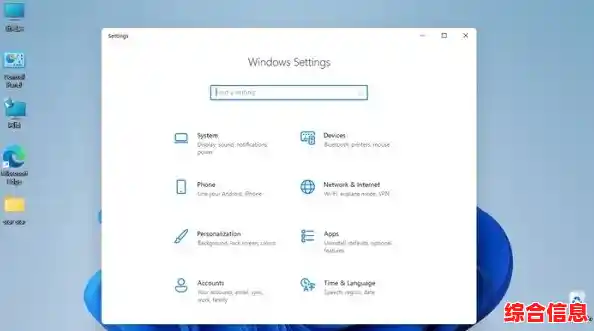
怎么检查你还有没有这个资格呢?很简单,你点击屏幕左下角的开始菜单,然后打开“设置”,在设置里面,找到“系统”这一项,进去之后往下拉,会看到一个叫“恢复”的选项,点开“恢复”,如果那个“返回”或“回退到上一版本”的按钮是亮着的,可以点击的,那就恭喜你,你还在十天有效期内,可以直接走系统自带的回退流程,如果那个按钮是灰色的,或者根本找不到,那就说明你已经超时了。
在确认有回退资格后,千万别急着马上点那个回退按钮,最最关键的一步,是备份你的个人文件和数据,虽然理论上回退过程不会动到你放在C盘里“用户”文件夹下面的文档、图片、桌面这些东西,但任何事情都有万一,系统操作无小事,一旦出问题,损失的可能就是重要的照片、工作文档或者其他有价值的资料。
备份的方法有很多种,最稳妥的是找一个移动硬盘或者一个大容量的U盘,直接把C盘里你觉得重要的文件夹手动复制粘贴过去,比如你的“桌面”上的所有文件,“文档”文件夹里的内容,“图片”、“下载”、“音乐”这些库,确保这些文件都已经安全地存到了你的外部存储设备上,如果你有使用网盘的习惯,比如百度网盘或者OneDrive,也可以把最重要的文件再上传一份到云端,做个双保险,多花这半个小时备份,能让你在整个回退过程中心里非常踏实,不用担心数据丢失。
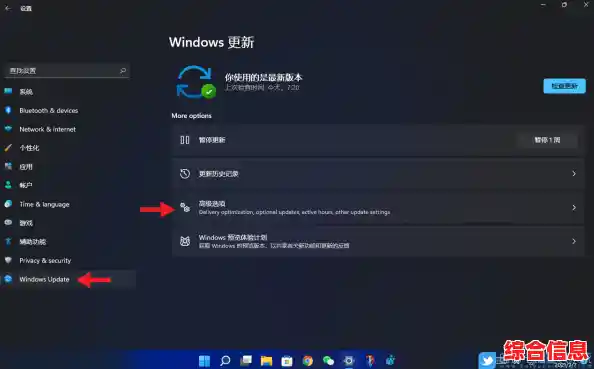
备份做完之后,就可以正式开始回退操作了,回到刚才那个“设置”->“系统”->“恢复”的页面,点击那个“返回”按钮,系统会问你为什么要回退,你可以随便选个理由,之前的版本更稳定”之类的,然后点下一步。
系统会非常贴心地提醒你一些事情,它会告诉你,在回退过程中可能会有一些系统更新需要重新安装,你可能会需要重新输入一些软件的密码,最重要的是,它会再次强调,如果你在升级到Win11之后又安装了一些新的软件,这些软件在回退到Win10之后可能会被卸载掉,你需要之后自己再重新安装,这一点要心里有数。
它会最后一次问你确不确定要回退,这时候你再检查一下,重要文件是不是都备份好了,如果一切都准备好了,就点击“回退到Windows 10”,点击之后,你的电脑就会开始重启,屏幕可能会变黑,然后出现一些提示文字,告诉你系统正在回退中,这个过程是全自动的,你不需要进行任何操作,只需要耐心等待,电脑可能会重启好几次,这都是正常的,千万不要在中间强行关机或者断电。
整个回退过程大概会花费二三十分钟,具体时间看你电脑的速度,等到最后电脑再次启动,你看到熟悉的Windows 10登录界面,那就说明回退成功了一大半,你用自己的密码或者PIN码登录进去,会发现你的个人文件基本都还在原来的地方。
事情还没完全结束,登录之后,你需要做一些收尾工作,最好立刻检查一下Windows Update,为Windows 10安装所有重要的安全更新和驱动更新,确保系统处于一个安全和稳定的状态,检查一下你常用的软件是否都能正常打开和运行,就像系统之前提醒的,有些在Win11时期新装的软件可能不见了,你需要去它们的官网下载Windows 10版本重新安装,可以再花点时间,根据自己的使用习惯,把桌面背景、任务栏设置等个性化选项调整回你最喜欢的样子。
如果你检查回退资格时,发现已经超过了十天,那个按钮消失了,那该怎么办呢?这就意味着“轻松回退”这条路已经走不通了,你只剩下一个选择:干净安装Windows 10,这相当于给你的电脑硬盘做一次“格式化”然后重装系统,所以之前强调的备份工作在这里就显得更加性命攸关了,你需要准备一个容量至少8GB的U盘,在另一台能上网的电脑上,去微软官网下载一个叫“Media Creation Tool”的工具,用这个工具把Windows 10系统制作成一个启动U盘,然后用这个U盘来启动你的电脑,按照提示一步步完成全新安装,这个过程会清除C盘的所有数据,所以如果没有提前备份,所有东西就都没了,再次强调,无论用哪种方式降级,备份都是第一步,也是绝对不能跳过的一步。
从Win11回退到Win10,只要在十天有效期内,就是一个比较直接和安全的过程,它的核心要点就两个:第一,第一时间检查回退资格;第二,操作前务必完整备份个人重要数据,只要做好了这两点,你就可以放心大胆地操作,即使遇到一些小问题,因为数据在手,也不会造成无法挽回的损失。