你是不是也觉得,笔记本用久了就会变得特别卡顿,开机慢,打开软件也慢,有时候还会莫名其妙地弹出一些广告窗口?或者可能你的电脑不小心中了病毒,系统文件损坏,导致完全无法正常开机了,遇到这些情况,很多人第一个念头就是拿去电脑维修店,花上一两百块钱让别人帮忙重装系统。
但其实,重装系统这件事,真的没有你想象中那么复杂和可怕,只要跟着步骤一步步来,你自己完全可以在家就搞定,不仅能省下一笔钱,更重要的是,当系统被你亲手“救活”的那一刻,那种成就感是非常棒的,我们就来手把手地教你,如何不求人,自己给笔记本重装系统,并且做好基础的配置。
第一步:准备工作(万事开头难,准备要做好)
在开始动手之前,我们需要准备好几样东西,这就像做饭前要先备好菜一样。
- 一个容量至少8GB的U盘: 这个U盘会被我们做成一个“启动盘”,所以里面原来的所有文件都会被清空,请一定先把U盘里重要的东西拷贝到其他地方保存好。
- 一台可以正常上网的电脑: 用来下载我们需要的工具和系统文件。
- 你的笔记本: 确保电源充足,最好插上电源适配器,避免安装过程中突然没电,那会很麻烦。
第二步:制作系统启动U盘(打造我们的“安装钥匙”)
我们现在装系统,最常用的方法是使用微软官方提供的工具来制作启动盘,这样最干净、最安全,不会有乱七八糟的软件捆绑。
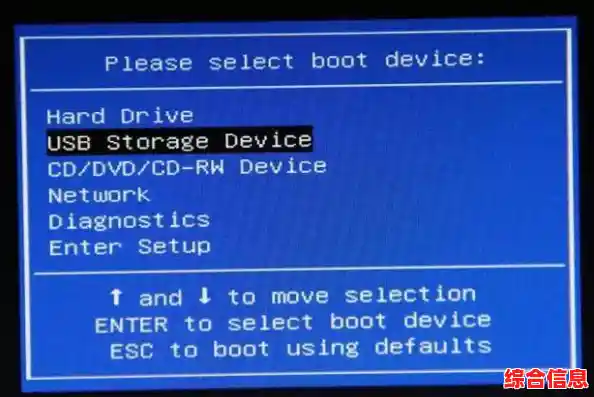
- 在另一台能上网的电脑上,打开浏览器,搜索“下载Windows 10”或者“下载Windows 11”,找到微软的官方网站页面(网址通常是 Microsoft.com 开头)。
- 页面上会有一个“立即下载工具”的按钮,点击下载一个叫“MediaCreationTool”的小工具。
- 下载好后,打开这个工具,它会问你“你想执行什么操作?”,我们选择“为另一台电脑创建安装介质”。
- 选择语言、版本(一般选Windows 10/11 家庭版或专业版,看你原来的版本)和体系结构(大多数现在的电脑都是64位的,选64位就行)。
- 到了选择使用哪种介质的界面,一定要选择“U盘”。
- 这时,工具会列出你电脑上插入的U盘,确认无误后,点击下一步,然后工具就会开始自动下载系统文件并把它们写入U盘,这个过程需要一些时间,取决于你的网速和U盘速度,请耐心等待,直到它显示“你的U盘已准备就绪”。
第三步:设置笔记本从U盘启动(让电脑认我们的“钥匙”)
这是最关键也可能最让人困惑的一步,我们需要告诉电脑,下次开机的时候,不要从自己硬盘启动,而是从我们刚做好的U盘启动。
- 把制作好的启动U盘插到需要重装系统的笔记本上。
- 关机,然后按开机键,在开机的一瞬间,屏幕刚亮的时候,就要立刻、连续地按一个特定的按键,这个按键因笔记本品牌而异,常见的是F2、F12、ESC或者Delete键,如果你不确定,可以简单搜一下“你的笔记本品牌+进入BIOS快捷键”,联想笔记本启动键”。
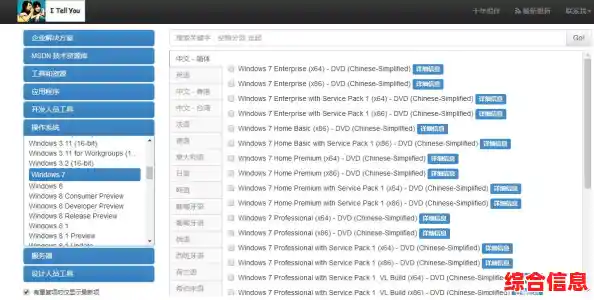
- 疯狂按对按键后,你会进入一个蓝屏或者黑屏的界面,这就是BIOS设置界面,在这个界面里,我们用键盘的方向键移动光标,找到“Boot”或者“启动”选项。
- 在启动顺序里,把“USB HDD”或者带有你U盘品牌名称的选项,通过按提示的按键(通常是F5/F6或+/-键)移动到第一位。
- 调整好后,按F10键,选择“Yes”保存设置并重启电脑。
第四步:开始安装系统(按部就班,非常简单)
电脑重启后,就会从U盘启动,并进入Windows安装界面。
- 选择好语言和输入法,点击“现在安装”。
- 输入产品密钥,如果你有的话就输入,没有可以点击“我没有产品密钥”,系统安装后再激活也可以。
- 选择要安装的系统版本,然后同意许可条款。
- 到了最关键的一步:选择安装位置,你会看到一个或多个驱动器分区。注意:这里会清空你硬盘上的所有数据! 为了彻底重装,我们最好把原来的系统分区都删除,依次选中每个分区,点击“删除”,直到所有分区都变成一个整体的“未分配空间”。
- 选中这个“未分配空间”,直接点击“下一步”,安装程序会自动创建所需的分区并进行安装,接下来的过程就是全自动的了,电脑会重启几次,你只需要喝杯茶等待。
第五步:初始设置与驱动安装(让电脑变得好用)
系统文件复制完成后,会进入一个全新的设置界面。
- 根据提示选择地区、键盘布局。
- 连接网络时,你可以选择先不连接,或者连接上。
- 设置登录到电脑的账户和密码。
- 隐私设置等选项,根据你的喜好来选就行。
进入桌面后,你会发现桌面很干净,可能屏幕分辨率也不对,这是因为还没有安装“驱动程序”(可以理解为让电脑硬件正常工作的软件),现在的新系统很智能,连接网络后,Windows更新会自动下载并安装大部分必需的驱动,你只需要确保网络连通,然后去“设置”里的“Windows更新”检查一下更新,让它自动安装即可,对于一些特殊的硬件,比如独立显卡,可能还需要去笔记本品牌的官网下载对应的最新驱动来安装,这样性能才会最好。
安装上你需要的软件,比如浏览器、办公软件等,你的笔记本就重装完毕,焕然一新了!整个过程看起来步骤不少,但实际操作一遍就会发现,它更像是一个“体力活”而不是“技术活”,勇敢尝试一次,你就能彻底摆脱对电脑维修店的依赖啦!