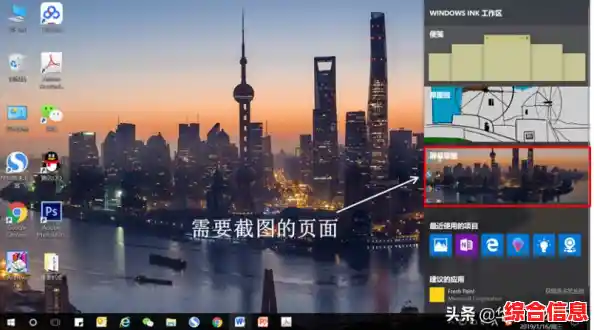

在电脑上咔嚓一下截了个图,然后立刻就想找到它,结果一下子懵了,刚才那张图到底存到哪里去了?尤其是在刚用上Windows 11的时候,感觉和以前的习惯不太一样,找起来特别麻烦,别着急,这篇文章就是帮你彻底搞清楚Win11截图的所有门道,让你再也不怕截图“失踪”。
咱们得明白一件事:在Win11里截图,文件去哪了完全取决于你用的是哪种截图方法,方法不同,文件的“藏身之处”也完全不同,咱们一种一种来说。
第一种情况:你最可能用的【PrtSc】键
键盘右上角那个印着“PrtSc”或者“Print Screen”的键,是很多人最常用的截图键,但在Win11里,它的行为有点“分裂”,需要仔细看。
如果你只按了一下【PrtSc】键: 这时候,电脑并没有把图片保存成一个文件!它只是悄无声息地把整个屏幕的画面复制到了你的“剪贴板”里,你可以把它理解成电脑的临时记忆区,你需要打开微信聊天框、Word文档或者系统自带的“画图”软件,然后按【Ctrl + V】粘贴,才能看到刚才的截图,如果你想把它存成文件,还得在这个软件里手动点击“保存”,再选择存到哪里,如果你只按了PrtSc,那在文件夹里是找不到的,它只在剪贴板里待着,直到你粘贴出来或者截了下一张图覆盖它。
如果你按的是【Win + PrtSc】组合键: 这才是直接保存为文件的正解!当你同时按下Windows徽标键和PrtSc键时,屏幕会短暂地暗一下,这表示截图成功了,这张图片被自动保存到了一个固定的地方,你打开“此电脑”,在左侧的导航栏里找到“图片”文件夹,点进去,里面会有一个叫做“屏幕截图”的文件夹,你所有用【Win + PrtSc】截取的图片,都会按照“截图 (1)”、“截图 (2)”的顺序自动命名,并保存在这个文件夹里,这是最省事的找图方法。
第二种情况:用【Win + Shift + S】进行选择性截图
这个组合键非常强大,可以让你随意截取屏幕上任意形状的区域,按下后,屏幕顶部会出现一个工具栏,让你选择矩形截图、窗口截图、任意形状截图还是全屏截图。
截完之后,屏幕右下角会弹出一个小小的通知,这里有个关键点:
一键获取保存路径的总结就是:
那这个保存路径能改吗?当然可以!
如果你觉得系统默认的“屏幕截图”文件夹在C盘,占空间或者不方便,完全可以把它挪到其他盘符,方法超级简单,跟移动普通文件夹一样。
搞定!从此以后,你再按【Win + PrtSc】截图,所有的新图片就会自动保存到你刚指定的新文件夹里了,原来的那个“屏幕截图”文件夹会自动失效,这个方法一劳永逸,非常方便管理你的截图文件。
希望这些直接了当的说明能帮你完全掌握Win11的截图保存路径和修改方法,以后找截图再也不会迷路了。