
刚升级到Windows 11,很多人会觉得界面变漂亮了,但用起来有点不顺手,甚至觉得有些地方“变难用了”,这其实是因为Win11在很多细节上做了改变,如果还用Win10的老习惯去操作,自然会踩坑,下面我们就来彻底梳理一下,如何避开那些常见的误区,并把你的Win11调教得更加高效好用。
第一部分:避开这三个最常见的误区
盲目追求“经典”界面,抗拒新设计。 很多人一上来就想方设法把开始菜单改回Win10的样子,或者找回传统的任务栏,我建议你先别急着否定,花点时间适应一下,Win11将开始菜单和任务栏居中的设计,是为了视觉上的平衡和触控操作的便利,你会发现,当你把常用软件钉在开始菜单顶部,它其实比Win10的磁贴更简洁高效,强行用第三方软件改回旧版,可能会导致系统不稳定或未来更新出问题。
忽视“设置”应用,总往“控制面板”跑。 Win11正在逐步将“控制面板”里的功能迁移到现代化的“设置”应用中,虽然现在还能找到控制面板,但微软的重心显然在“设置”里,很多新功能,比如蓝牙设备快速连接、多显示器布局优化、专注助手等,都只在“设置”里有完整选项,养成优先使用“设置”的习惯,你才能体验到Win11最新、最便捷的功能。
安装完系统后不做任何个性化调整。 Win11默认的设置是为了照顾大多数用户,但未必最适合你,不进行任何调整,就像买了一套不合身的西装,默认的电源模式可能是“平衡”,如果你用的是高性能游戏本,可以调到“最佳性能”;默认的鼠标速度可能偏慢,你可以根据自己的手感调整,花十分钟根据自己习惯调整一下,使用体验会有巨大提升。
第二部分:大幅提升使用效率的核心技巧
玩转“快照布局”和虚拟桌面:多任务处理神器
Win11的窗口管理能力是巨大的亮点,当你把鼠标悬停在窗口的最大化按钮上时,会出现各种布局模板,你可以快速将两个、三个甚至四个窗口整齐地排列在屏幕上,特别适合边查资料边写文档、或者对比数据,虚拟桌面功能现在更成熟了,你可以创建一个“工作”桌面,只放办公软件;一个“娱乐”桌面,放视频和音乐软件,用Win + Tab键可以轻松管理和切换,让工作和生活有一个清晰的分界线,避免干扰。
深度利用“开始”菜单和搜索
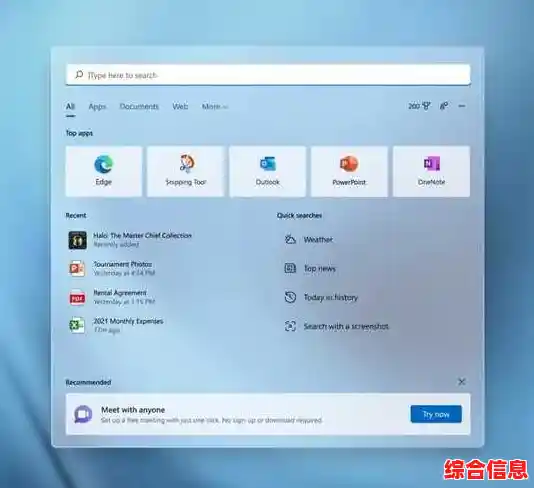
别再把软件图标铺满整个桌面了!把每天必用的软件(比如浏览器、微信、办公软件)钉在开始菜单的顶部“固定”区域,对于偶尔使用的软件,直接用Win + S呼出搜索框,输入名字打开,比在开始菜单里翻找快得多,这个搜索框不仅能找软件,还能直接搜索文件内容、甚至进行网页搜索。
优化右键菜单和任务栏
Win11的右键菜单一开始是精简版的,点一下只显示几个核心选项,需要再点“显示更多选项”才能看到完整菜单,这虽然看起来简洁,但多了步骤,一个技巧是,你可以按住Shift键再右键单击,直接呼出完整的旧版菜单,在“设置”->“个性化”->“任务栏”里,可以把任务栏行为改成“左对齐”,如果你更习惯传统布局的话,还可以把任务栏上不常用的图标(比如任务视图、小组件)关掉,让任务栏更干净。
关注“辅助功能”,人人都能用得上 别以为“辅助功能”只是为特殊人群准备的,里面的很多设置能极大改善日常体验,视觉效果”里可以关闭窗口动画,让老电脑运行更流畅;“文本大小”可以全局放大字体,保护视力;“对比度主题”能让界面元素更清晰,减少视觉疲劳,花点时间浏览一下“辅助功能”设置,你会发现很多实用的小工具。
用好“存储感知”和“云备份” 电脑用久了会变卡,很多时候是硬盘空间不足,在“设置”->“系统”->“存储”里开启“存储感知”,系统会自动帮你清理临时文件和回收站里的垃圾,让你省心,强烈建议登录微软账户并开启OneDrive的文档、桌面、图片文件夹备份,这样即使电脑突然坏掉,你的重要文件也安然无恙,在新设备上登录账户就能一键恢复。
使用Win11的关键在于“主动适应”和“积极定制”,不要被它的新外观吓到,而是去挖掘新设计背后效率提升的逻辑,避开那些试图“回到过去”的误区,拥抱“快照布局”、“虚拟桌面”等新工具,再根据个人习惯精细调整系统设置,这样,你不仅能避免常见的麻烦,更能真正发挥出Win11的潜力,让它成为你得心应手的伙伴。