
固态硬盘出现坏道,这个问题听起来可能有点吓人,尤其是很多人觉得固态硬盘不像机械硬盘那样会有“坏道”,但实际上,固态硬盘确实也会出现类似的问题,我们通常称之为“坏块”,当你发现电脑变得异常卡顿,打开文件经常报错,或者系统提示文件损坏,甚至有时直接蓝屏,这背后可能就是固态硬盘的坏块在作祟。
最重要的一点是,你要能识别出这些征兆,你正拷贝一个文件,平时很快就能完成,现在却突然卡住,然后系统弹出一个错误,说“数据错误,循环冗余检查失败”,或者,你在打开某个常用的软件或文档时,电脑突然变得非常慢,甚至无响应,过了很久才提示无法读取,更严重的情况是,在开机的时候,系统自检过不去,或者直接无法进入操作系统,这些现象都是重要的警示信号。
一旦怀疑固态硬盘出了问题,你最需要做的不是立刻想着怎么去“修复”它,而是立刻备份数据,这是所有操作中最关键、最不能省略的一步,因为任何试图修复的行为都可能加剧硬盘的负担,导致情况恶化,把你的重要文件、照片、工作资料赶紧拷贝到另一个健康的硬盘或者云盘里,数据无价,安全第一。
在确保数据安全之后,我们可以开始尝试一些方法来检查和应对。

第一步,使用系统自带的工具进行初步检查。 Windows系统里有一个叫“chkdsk”的命令行工具,你可以在开始菜单搜索“cmd”,然后用右键选择“以管理员身份运行”,打开黑色的命令窗口后,输入“chkdsk C: /f”(如果你的固态硬盘是D盘,就把C换成D),然后按回车,系统会提示你是否计划在下次重启时检查,你输入“Y”确认,然后重启电脑,系统会在开机时自动扫描并尝试修复一些逻辑层面的错误,这个方法对于解决因系统文件索引出错等“软”问题很有效,有时能“修复”一些表象问题。
第二步,使用硬盘制造商提供的官方工具进行深度诊断。 这是非常推荐的一步,每个固态硬盘品牌,比如三星、西部数据、金士顿等,通常都会提供一款免费的硬盘管理软件,你只需要去品牌的官方网站,根据你的硬盘型号下载对应的工具,这些官方工具比系统自带的更了解自家硬盘的“脾气”,它们能进行完整的健康度检测,告诉你硬盘的“健康度”百分比还剩多少,还能直接识别出硬盘上确实存在的坏块(坏块),很多工具还自带“安全擦除”或“优化”功能,这种操作能强制固态硬盘进行一次彻底的内部整理,有时能让它“忘记”那些不稳定的区块,从而恢复一部分性能和平稳性,但请注意,“安全擦除”会清空整个硬盘,所以务必在备份之后进行。
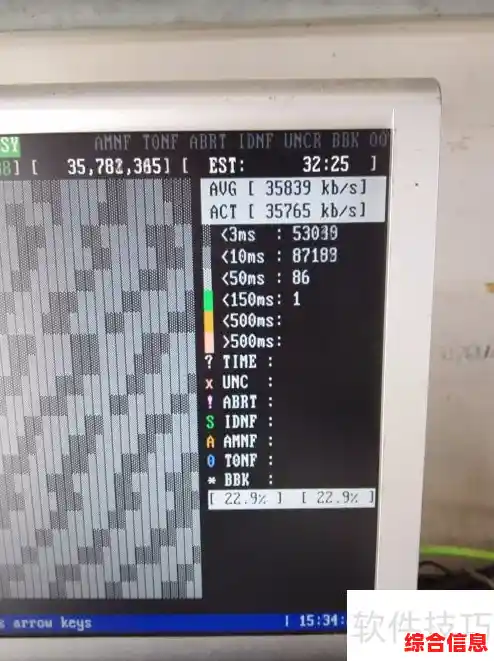
第三步,理解“修复”的实质并考虑更换。 这一点非常重要,我们需要正确理解固态硬盘“坏块”的本质,机械硬盘的坏道是物理盘片上的划伤,有时可以通过软件隔离不再使用,而固态硬盘的坏块,是存储单元(闪存芯片)的物理老化或损坏,是不可逆的,我们上面说的“修复”方法,无论是chkdsk还是官方工具,其核心原理并不是像补衣服一样把坏的地方补好,而是帮助系统识别出这些已经坏掉或不稳定的区块,然后把它们标记为“禁用”,之后,硬盘的主控芯片就不会再往这些坏块里写入数据了,转而使用预留的备用区块来替代。
你可以把固态硬盘想象成一个大楼,总房间数是一定的,但开发商会预留一些空房间备用,当某一间房间(存储单元)的电路老化了,门打不开了(无法读写),物业(硬盘主控)就会把这间房标记为“危房”,禁止入住,然后从备用房间里找一间好的给你用,这就是所谓的“修复”,备用房间的数量是有限的,当坏掉的房间越来越多,备用房间用完的时候,这个硬盘就真的到寿命终点了。
如果通过官方工具检测,发现你的硬盘健康度已经很低(比如低于80%),或者坏块数量增长很快,即使暂时通过软件“修复”了,这块硬盘也已经进入了生命的晚期,变得不可靠,它可能随时会彻底罢工,导致数据丢失,在这种情况下,最有效、最根本的“修复方法”就是尽快更换一块新的固态硬盘,这不再是省钱的时候,用一块不稳定的硬盘当系统盘,相当于每天在悬崖边走路,得不偿失。
面对固态硬盘的坏道问题,正确的思路是:警惕征兆 -> 立即备份 -> 用系统工具初步修复 -> 用官方工具深度诊断和优化 -> 根据健康度决定是继续观察还是果断更换,对于存储设备,预防远胜于治疗,平时保持良好的使用习惯,比如避免硬盘空间完全塞满、启用TRIM功能(现代操作系统默认开启)、避免异常断电等,都能有效延长固态硬盘的寿命,但当问题真的出现时,冷静处理,数据安全永远是第一位。