重装前的准备工作(这是最关键的一步,千万别跳过!)
在开始动手之前,我们必须把重要的东西保护好,并准备好必要的工具。
-
备份你的重要文件!备份你的重要文件!备份你的重要文件!
重要的事情说三遍,重装系统会清空你电脑C盘的所有东西(比如桌面上的文件、我的文档、下载文件夹等),就像你要给房子做大扫除,得先把贵重物品搬出来一样。
- 怎么备份? 找个大一点的U盘或者移动硬盘,打开“此电脑”,重点检查以下几个地方:
- 桌面:桌面上所有文件都复制到U盘里。
- 文档/我的文档:这里面通常存着你的Word、Excel文件等。
- 下载:看看有没有重要的文件。
- 图片、音乐、视频文件夹。
- 小提示:如果你不确定某个文件重不重要,那就一并备份走,总比丢了后悔强,记得浏览器里保存的密码、聊天软件的聊天记录等,如果需要也提前备份好(这些稍微复杂点,如果第一次弄,可以先不管,优先保文件)。
-
准备一个至少8GB容量的U盘
这个U盘会被做成一个“系统安装盘”,相当于一把能打开新系统大门的钥匙,注意,制作过程中U盘里的所有东西都会被清空,所以请先用第一步的方法把U盘里有用的文件也备份好。
-
确保电脑能联网
重装过程中和重装后,都需要网络来下载驱动程序和更新。
-
记录一下你电脑的产品密钥(非必须,但建议做)
对于品牌台式机或笔记本,系统密钥通常已经固化在电脑里了,重装后会自动激活,但为了保险起见,可以找个纸条记下你现在的Win11产品密钥(如果看得到的话),可以在设置->系统->关于里面找到。
第二步:制作Windows 11系统安装U盘
我们需要从微软官方下载一个工具来制作。
- 找一台能上网的电脑(可以是你现在要重装的电脑,也可以是别的电脑),打开浏览器,搜索“微软官网下载Windows 11”,找到微软官方那个链接,页面里应该有一个叫“创建Windows 11安装媒体”的选项,点击“立即下载”按钮,下载一个叫“MediaCreationTool”的小工具。
- 下载好后,双击运行它,会出现一个用户账户控制的提示,点“是”。
- 程序启动后,先同意许可条款。
- 在“你想执行什么操作?”这页,选择“为另一台电脑创建安装介质”,然后点“下一步”。
- 接下来会让你选择语言、版本和体系结构,如果没特殊要求,直接取消勾选“对这台电脑使用推荐的选项”,然后通常选择“中文(简体)”、“Windows 11”、“64位”就可以了,然后点“下一步”。
- 到了关键一步,选择要使用的介质,一定要选择“U盘”,然后点“下一步”。
- 这时它会列出你插入的U盘,确认无误后,点“下一步”,然后程序就会开始自动下载Win11系统并把它写入你的U盘,这个过程会比较长,需要耐心等待,网速快慢决定时间长短。
- 当看到“你的U盘已准备就绪”时,就成功了,安全地弹出U盘,现在它就是一个专业的系统安装盘了。
第三步:开始重装系统
- 插上U盘并重启电脑:把做好的系统安装U盘插在你需要重装的电脑上,然后重启电脑。
- 进入BIOS/UEFI设置启动顺序(这步可能有点难,仔细看):在电脑刚开机,屏幕出现品牌Logo(比如联想、戴尔、华硕的图标)的一瞬间,快速连续地按某个键,这个键因电脑品牌而异,常见的是F2、F12、Delete、Esc键,你可以多试几次,或者网上搜一下“你的电脑品牌+进入启动菜单”。
- 选择从U盘启动:按对键后,会进入一个蓝屏或黑屏的设置界面,我们的目的是让电脑从U盘启动,而不是从原来的硬盘启动,有两种方法:
- 简单方法:找有“Boot Menu”(启动菜单)字样的选项,按回车进入,然后从列表里选择你的U盘(可能会显示U盘品牌名,或者叫“USB HDD”),按回车。
- 标准方法:在BIOS设置里,找到“Boot”或“启动”选项卡,把带有“USB”或你U盘名称的选项,通过按F5/F6(或看屏幕提示的按键)移动到第一位,然后按F10保存并退出。
- 开始安装Windows:电脑会自动重启,然后你会看到Windows的安装界面,选择语言、键盘布局,直接点“下一步”。
- 点击“现在安装”。
- 输入产品密钥:如果你有,就输入,如果没有,可以点“我没有产品密钥”,系统安装完后如果是正版有时会自动联网激活。
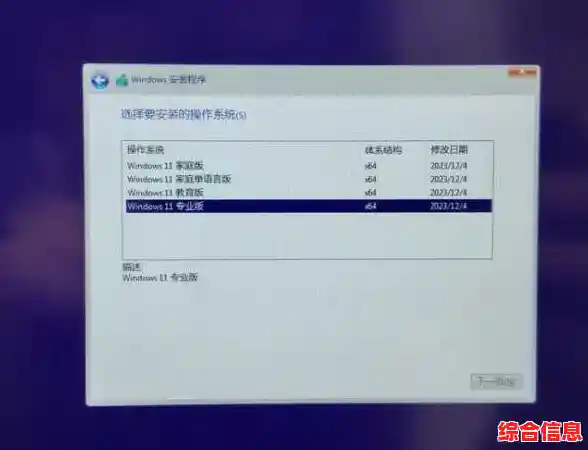
- 选择要安装的Windows版本(如家庭版、专业版),和你之前电脑的版本一致最好,然后同意许可条款。
- 到了安装类型选择界面,选择“自定义:仅安装Windows(高级)”。
- 关键步骤:磁盘分区:这时你会看到一个列表,显示着硬盘上的分区,我们需要删除旧的系统分区,通常选择那个“主分区”或者容量最大的分区(类型是“主分区”),然后点击“删除”,每删除一个分区,它就会变成“未分配的空间”。注意:删除分区会清空里面的所有数据,所以第一步备份至关重要!
- 删除所有分区后,你会看到一整块“未分配的空间”,直接选中它,点“下一步”,安装程序会自动创建所需的分区并进行安装。
- 漫长的等待:系统会开始复制文件、安装更新等,电脑会重启好几次,这都是正常的,你只需要耐心等待,期间不要拔掉U盘或断电。
- 初始设置:当一切安装就绪后,会进入新系统的设置界面,就像你第一次买来电脑一样,这里你可以:
- 选择地区、键盘布局。
- 连接你的Wi-Fi网络。
- 登录你的微软账户(如果没有,可以创建一个,或者选择“脱机账户”跳过,但建议登录账户以便同步设置)。
- 设置PIN码(相当于开机密码,更方便)。
- 隐私设置一般直接点“接受”或“下一步”就行。
- 再稍等片刻,就会进入全新的Windows 11桌面了!
第四步:重装后的收尾工作
- 安装驱动程序:进入桌面后,第一件事是连上网,Win11一般能自动安装大部分驱动(如网卡、声卡、显卡驱动),但为了性能最佳,建议去你的电脑品牌官网(如联想、戴尔、惠普的官网),找到“服务与支持”或“驱动下载”页面,输入你的电脑型号,下载并安装所有必要的驱动程序,特别是显卡和芯片组驱动。
- 安装常用软件:重新安装你需要的软件,比如浏览器、办公软件、聊天工具等。
- 恢复个人文件:把第一步备份在U盘或移动硬盘里的文件,重新复制回电脑的桌面、文档等位置。
恭喜你!到这里,你已经成功完成了Windows 11系统的重装,整个过程看起来步骤多,但只要你耐心、仔细,尤其是做好备份,就一定能成功,你的电脑现在就像新买来时一样流畅了!