华硕官网驱动下载中心
首页 支持 服务与支持 下载中心
欢迎来到华硕下载中心,此页面为您提供华硕产品最新的软件、软件手册、驱动程序和固件,您可以通过以下方式搜索并下载所需的文件。
通过产品型号搜索(推荐)
这是最快捷、最准确的方法,您可以在产品上找到对应的型号。
- 在页面上的搜索框中,输入您的产品型号,ROG Strix SCAR 18 (G834JY), TUF Gaming VG32AQL1A, Zenbook 14X OLED (UX3404),您也可以点击“搜索”框旁边的相机图标,使用手机扫描产品上的二维码来快速输入型号。
- 从下拉列表中选择正确的产品。
- 进入产品支持页面后,点击“驱动程序和工具软件”。
- 选择您的操作系统(Windows 11 64-bit),如果您的操作系统未被列出,表示该产品可能不兼容或未针对此操作系统进行测试。
- 页面下方将显示所有可用的驱动程序列表,您可以根据日期或版本号进行排序,找到您需要的驱动程序,点击“下载”即可。
通过产品类别搜索
如果您不知道具体型号,可以通过分类来查找。
- 点击“产品类别”下拉菜单。
- 选择您的大类,“主板 & 台式机”、“笔记本电脑”、“显卡”、“显示器”、“路由器 & 网络设备”、“手机 & 穿戴设备”等。
- 选择子类别,例如在“笔记本电脑”下选择“TUF Gaming 系列”。
- 从列出的产品列表中手动查找您的型号,或使用页面内的搜索框进一步筛选。
- 后续步骤与方式一中的3至5步相同。
通过芯片组搜索(适用于主板驱动)
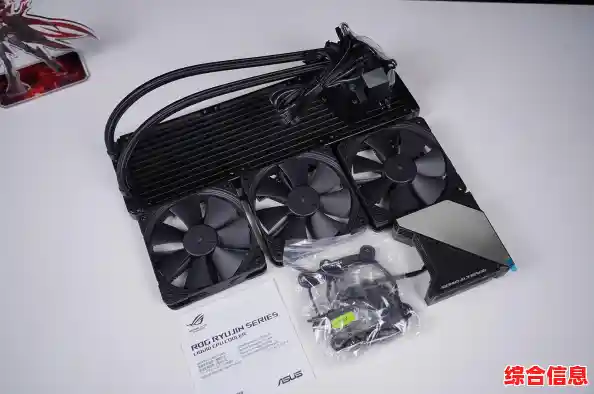
如果您需要下载主板芯片组等相关驱动,也可以使用此方法。
- 点击页面上方的“芯片组”链接。
- 选择芯片组制造商(Intel 或 AMD)。
- 选择具体的芯片组系列。
- 从列表中选择对应的驱动程序进行下载。
驱动程序列表说明
在产品支持页面的驱动程序列表中,您会看到以下信息:
- 驱动名称: Audio声卡驱动, VGA显卡驱动, Chipset芯片组驱动, LAN网卡驱动, Wireless无线网络驱动, Bluetooth蓝牙驱动, Utilities公用程序, BIOS, Firmware固件等。
- 版本: 驱动程序的版本号。
- 发布日期: 该版本驱动的发布日期。
- 下载: 点击此按钮开始下载文件。
- 大小: 驱动程序文件的大小。
- 描述: 简要说明此驱动程序的功能或更新内容,在安装新驱动前,建议阅读此描述。
如何安装驱动程序
下载完成后,请按照以下步骤操作:
- 找到已下载的文件(通常位于“下载”文件夹中),文件通常是.zip压缩包或.exe可执行文件。
- 如果是.zip文件,请先解压缩,您可能需要使用解压缩软件(如WinRAR或7-Zip)。
- 运行解压后的Setup.exe或直接运行.exe文件。
- 按照屏幕上的安装向导提示完成安装,在安装过程中,请遵循所有指示,并在需要时重新启动电脑。
使用ASUS Live Update(适用于笔记本电脑和台式机)
部分华硕笔记本电脑和台式机预装了“ASUS Live Update”应用程序,您可以通过该程序自动检查并安装最新的驱动程序和BIOS。
- 在Windows搜索框中输入“MyASUS”或“ASUS Live Update”并打开该应用。
- 点击“客户服务”或“系统更新”选项。
- 点击“Live Update”,软件将自动检查可用的更新。
- 在更新列表中,选择您要安装的驱动程序,然后点击“安装”,系统可能会要求您重启计算机以完成安装。
重要提示
- 确认型号和操作系统: 在下载和安装前,请务必确认您的产品型号和操作系统版本,安装错误的驱动程序可能导致硬件无法正常工作。
- BIOS更新风险: BIOS更新具有一定风险,如果更新过程被中断(如断电),可能导致主板无法使用,请在更新BIOS前,确保电源稳定(建议连接AC适配器),并仔细阅读更新说明。
- 手动安装提示: 在某些情况下(例如设备管理器中出现感叹号),您可能需要手动安装驱动,您可以右键单击“开始”菜单,选择“设备管理器”,找到有问题的设备,右键选择“更新驱动程序”,然后选择“浏览我的电脑以查找驱动程序”,并指向您解压驱动文件的文件夹。
- 支持资源: 如果您在下载或安装过程中遇到问题,可以访问华硕支持网站上的“常见问题解答(FAQ)”或“联系客服”页面寻求帮助。
服务与支持链接
- 查找服务网点
- 在线客服
- 保修政策查询
- 维修进度查询
- 常见问题解答(FAQ)
版权声明和法律声明
©ASUSTeK Computer Inc. 保留所有权利。