
Windows 11的控制面板虽然看起来被新的“设置”应用抢了风头,但它依然是一个功能强大的“秘密基地”,很多高级、底层的设置,还是在这里才能找到最直接、最完整的控制权,今天我们就来把这个“老宝贝”翻个底朝天,看看它里面到底藏着哪些实用的技巧和个性化的优化魔法。
第一站:轻松找到控制面板的N种方法
别被Windows 11的开始菜单搞晕了,找控制面板其实很简单,最直接的方法就是点击屏幕左下角的搜索图标(或者直接按键盘上的Win+S键),然后输入“控制面板”,它就会立刻出现,你也可以用更酷的方法:直接按Win+R键打开“运行”对话框,输入“control”然后回车,控制面板就会像变魔术一样弹出来,习惯了用命令的人,这招最快。
第二站:必学实用技巧,让你的电脑更顺手
彻底卸载程序,清理残留: 虽然“设置”里也能卸载软件,但控制面板的“程序和功能”更彻底,你可以看到所有安装的程序,并且对于一些顽固软件,这里可能会提供“更改”或“修复”选项,能更精细地管理,想彻底清理某个软件留下的垃圾?在这里卸载往往比第三方软件更干净。
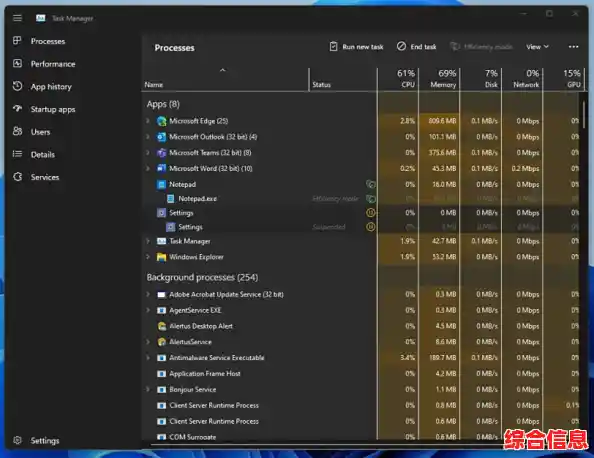
管理自启动程序,给开机提速: 电脑开机慢?很可能是太多程序偷偷跟着启动了,在控制面板里,搜索并打开“任务管理器”,或者直接按Ctrl+Shift+Esc打开它,然后切换到“启动”标签页,这里列出了所有开机自启动的程序,你可以清楚地看到每个程序对开机速度的影响,把那些不需要一开机就运行的软件(比如云盘同步、音乐播放器等)右键禁用掉,下次开机速度会有立竿影的提升。
调整电源计划,平衡性能与续航: 用笔记本的同学注意了,这个设置非常实用,在控制面板里找到“电源选项”,你可以选择不同的电源计划。“平衡”模式是系统推荐的,但如果你需要长时间续航,就选“节能”;如果正在玩游戏或运行大型软件,选择“高性能”能让电脑全力输出,你甚至可以创建自己的电源计划,精细控制关闭显示器、睡眠的时间,让电脑完全按你的习惯工作。
备份与还原,给数据上保险: 数据无价!控制面板里的“备份和还原”功能是Windows自带的“保险柜”,你可以设置自动备份文件的时间,或者直接创建整个系统的镜像,如果哪天系统崩溃或文件误删,你可以从这里轻松恢复,避免重大损失,花几分钟设置一下,能让你高枕无忧。
第三站:个性化优化,打造专属电脑
调整视觉效果,追求极速或美观: 在控制面板里搜索并查看“高级系统设置”,在“高级”选项卡下,点击“性能”区域的“设置”按钮,你会看到一个视觉效果列表,如果你追求极致的运行速度,特别是对老电脑,可以选择“调整为最佳性能”,这会关闭所有华丽的动画效果,让系统变得非常干脆利落,如果你喜欢漂亮的窗口动画和阴影,也可以选择“让Windows选择最佳设置”或手动勾选你喜欢的特效。
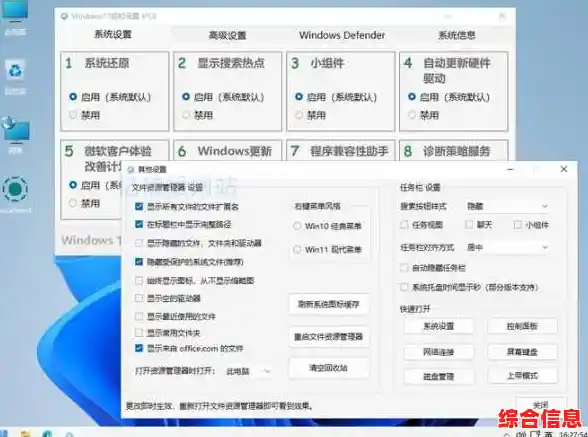
文件夹选项,改变文件浏览习惯: 在控制面板的“文件资源管理器选项”(旧称文件夹选项)里,藏着很多能改变你使用习惯的设置,在“常规”选项卡中,你可以设置是每次点一下打开项目还是点两下(根据个人喜好调整),在“查看”选项卡中,强烈建议你勾选“显示文件扩展名”,这样你就能清楚地知道一个文件到底是.txt文档、.jpg图片还是.exe程序,避免误点病毒文件,你还可以在这里设置显示隐藏的文件和文件夹,方便进行高级操作。
鼠标指针大变身: 觉得系统自带的鼠标指针太普通?在控制面板的“鼠标”设置里,你可以更换指针的样式、调整移动速度,甚至改变双击的速度,如果你喜欢炫酷的指针主题,可以从网上下载安装,在这里轻松切换,让你的鼠标也成为个性化的一部分。
轻松访问中心,让电脑更贴心: 这个功能不只是为有特殊需求的用户准备的,在控制面板的“轻松访问中心”里,你可以打开“讲述人”让电脑朗读屏幕文字,或者打开“屏幕键盘”在触摸屏上使用,更实用的是“放大镜”功能,按住Win键再按加号键,就能随时放大屏幕的任何区域,看小字、看图片细节特别方便。
Windows 11的控制面板远未过时,它就像是一个装满宝藏的工具箱,当你觉得“设置”应用无法满足你的深度定制需求时,不妨打开控制面板探索一番,这些技巧不仅能解决实际问题,更能让你的电脑真正贴合你的使用习惯,变得独一无二,多点点,多试试,你会发现管理电脑原来可以这么有趣和高效。