
你是不是有时候会觉得,自己的电脑明明配置还不错,但玩起新游戏来却总是卡顿,或者感觉画面没有别人电脑上那么流畅清晰?很多时候,问题并不出在你的显卡硬件本身,而是因为它没有穿上最合身的“衣服”——也就是最新的显卡驱动程序,你可以把显卡驱动想象成显卡和电脑操作系统之间的翻译官,一个优秀的翻译官能让它们沟通顺畅,工作效率倍增;而一个老旧或不合适的翻译官,则会让它们互相误解,导致性能低下甚至出现各种奇怪的问题。
定期升级显卡驱动,是让电脑保持最佳状态最简单、最有效,而且完全免费的方法,它能带来几个立竿见影的好处:首先是提升游戏性能,新的游戏大作推出时,显卡厂商会同步优化驱动,让你的老显卡也能更好地驾驭新游戏,帧数更稳定,卡顿更少;其次是修复已知的漏洞,解决一些游戏或软件中可能出现的画面错误、闪退等问题;新驱动有时还会加入新的功能,比如更好的录屏工具、画面滤镜或者对VR设备的支持。
具体该怎么操作呢?过程其实一点也不复杂,你完全不需要是个电脑高手,最关键的一步是搞清楚你电脑里装的是什么品牌的显卡,目前主流的就是两家:英伟达(NVIDIA)和AMD(另外还有英特尔,但主要针对核显),如果你不确定,可以按照这个方法查看:在电脑桌面上,右键点击“此电脑”(或“我的电脑”),选择“属性”,再找到“设备管理器”,点开“显示适配器”那一栏,下面显示的名字就是你的显卡型号。
知道了型号,我们就可以去官网下载驱动了,这里非常重要的一点是:绝对不要去那些乱七八糟的软件站或者用所谓的“驱动精灵”之类的第三方工具来安装显卡驱动,它们很可能给你装上过时、不兼容甚至带广告的版本,最安全、最可靠的地方永远是显卡厂商的官方网站。
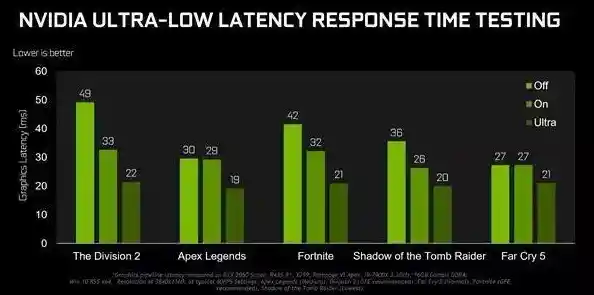
如果你用的是英伟达显卡,就打开浏览器,访问英伟达官网的驱动程序下载页面,网站会让你手动选择你的显卡产品系列(比如GeForce RTX 30系列)、具体型号(比如RTX 3060)、操作系统等等,一定要仔细核对,确保所有选项都选对了,然后点击搜索,找到最新的驱动程序下载即可。
如果你用的是AMD显卡,过程也完全一样,访问AMD的官网支持页面,选择你的显卡系列和型号,下载推荐的驱动程序。
下载完成后,运行那个安装程序,安装过程基本都是“下一步”到底,但有几个小细节需要注意:在安装类型那里,强烈建议选择“自定义安装”,而不是“快速安装”,在自定义选项里,勾选“执行清洁安装”,这个选项会帮你把旧驱动的残留文件清理得干干净净,可以有效避免因为新旧驱动文件冲突导致的各种疑难杂症,就耐心等待安装程序自动完成所有工作,期间屏幕可能会闪烁或黑屏几次,这是正常现象,不用担心,安装完成后,根据提示重启一下电脑,让新驱动彻底生效。
重启之后,你的显卡就已经穿上新“衣服”了,为了确保万无一失,你可以再次右键点击桌面空白处,如果看到英伟达的控制面板或者AMD的软件中心选项,就说明驱动已经成功安装,就是最令人期待的时刻——打开你最近在玩的那款游戏,亲自感受一下变化,你会发现,之前那些微小的卡顿可能消失了,游戏加载速度也许变快了,整个画面体验更加丝滑流畅。
养成一个好习惯,每隔两三个月,或者在你准备玩一款新推出的大型游戏之前,主动去官网检查一下有没有新的驱动发布,这就像给爱车做一次小保养,花费不了几分钟,却能换来持续稳定的高性能体验。
最后还要提醒一点,驱动也并非越新越好,如果你在更新了最新驱动后,反而遇到了之前没有的问题,比如游戏崩溃或者系统不稳定,这时候可以考虑回退到之前的版本,你可以在设备管理器里找到显卡,选择“属性”,在“驱动程序”选项卡中就有“回退驱动程序”的选项,但绝大多数情况下,保持驱动更新是利远大于弊的。
希望这个指南能帮助你轻松搞定显卡驱动升级,让你心爱的电脑重新焕发活力,在游戏世界和日常使用中都能带来更棒的体验,现在就动手试试吧!