你得理解“刷机”是什么意思,简单说,就是给你手机的操作系统来一次彻底的重新安装,就像给电脑重装Windows系统一样,这通常能解决一些奇怪的软件问题,比如手机卡顿得厉害、频繁白苹果重启、或者你准备把手机卖掉前想彻底清空所有数据。
在开始之前,你必须知道最重要的一件事:刷机会清除手机上所有的资料! 包括照片、联系人、App、聊天记录等等一切,第一步,也是绝对不能跳过的一步,就是备份。
第一步:完整备份你的手机
有两种主要的备份方法,我建议你两种都做,或者至少选择一种你觉得方便的。
-
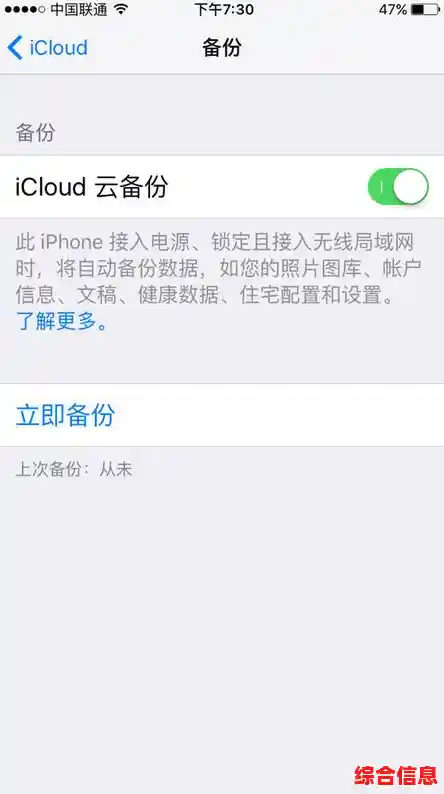
使用iCloud备份:
- 把你的手机连接到稳定的Wi-Fi网络。
- 打开手机的“设置”,点击最顶部的你的名字,进入“iCloud”。
- 找到“iCloud云备份”选项,打开它。
- 然后点击“立即备份”,确保手机一直连着Wi-Fi和电源,直到备份完成,你可以在“设置”>“[你的名字]”>“iCloud”>“iCloud云备份”里查看进度,看到最新的备份时间和大小就说明成功了。
-
使用电脑备份(更推荐,尤其是用Windows电脑或iCloud空间不足时):
- 在你的电脑上打开最新版本的 iTunes(如果你用的是Windows电脑)或者“访达”(如果你用的是Mac电脑,系统需要在macOS Catalina或更新版本)。
- 用原装数据线将手机连接到电脑,如果手机提示“要信任此电脑吗?”,请选择“信任”并输入锁屏密码。
- 在电脑上的iTunes或访达界面,找到你的设备图标并点击它。
- 在“备份”区域,我强烈建议你选择“加密本地备份”,这样做的好处是,备份会同时保存你的所有密码和健康数据,恢复起来更完整,你需要为这个加密备份设置一个密码,这个密码一定要记住!
- 点击“立即备份”,等待进度条走完,确保备份成功。
第二步:准备刷机
备份好后,我们就可以开始刷机了。
-
下载固件:
- 你需要下载一个叫“固件”的文件,这其实就是苹果官方的手机系统安装包,你可以用电脑浏览器搜索“苹果固件下载”,能找到很多提供下载的网站,下载时,一定要根据你手机的具体型号(比如iPhone 13 Pro Max)和你想刷入的系统版本(比如iOS 17.5)来选择正确的文件,文件后缀通常是
.ipsw。
-
连接手机进入恢复模式:
- 这是关键一步,确保电脑上的iTunes或访达已经打开。
- 根据你的手机型号,操作略有不同:
- iPhone 8 及更新机型(包括全面屏手机): 快速按一下音量加键,再快速按一下音量减键,然后长按侧边电源键不放,直到屏幕变黑并出现苹果标志时也不要松手,直到屏幕上出现一个数据线连接iTunes的图标,这时可以松手了。
- iPhone 7 和 7 Plus: 同时长按音量减键和电源键,看到苹果标志也别松,直到出现数据线图标。
- iPhone 6s 及更早机型: 同时长按Home键和电源键,同样出现数据线图标再松手。
- 电脑上的iTunes或访达会弹出一个提示,告诉你检测到一个处于恢复模式的设备。
第三步:开始刷机
-
在电脑上操作:
- 在iTunes或访达的设备页面,你会看到“恢复”或“更新”的选项。
- 这里有个重要选择:
- “更新”:iTunes会尝试重新安装系统,但尽量保留你的数据,如果刷机是为了解决问题,但你又没来得及完整备份,可以试试这个,不过成功率不是百分百。
- “恢复”:这就是彻底的、干净的刷机,会清除所有数据,这是我们通常说的“刷机”所指的操作。
- 为了彻底,我们选择“恢复”,但先别急着点!按住键盘上的Shift键(Windows电脑)或Option键(Mac电脑),然后用鼠标去点击“恢复iPhone…”这个按钮。
-
选择固件文件:
- 点击后,会弹出一个文件选择窗口,让你选择刚才下载好的那个
.ipsw固件文件,找到它,选中,然后点击“打开”。
-
等待安装完成:
- iTunes或访达就会开始自动操作了,它会先验证固件,然后把系统装到你的手机上,手机会显示一个苹果Logo和进度条。这个过程千万不要断开数据线! 电脑和手机都别去动它,整个过程大概需要10到20分钟,手机会自动重启一次或多次,这是正常的。
第四步:刷机完成与恢复
-
设置为新手机:
- 当手机屏幕出现“Hello”字样时,说明刷机成功了!系统已经变得像刚出厂一样干净。
- 按照屏幕上的提示一步步操作,直到看到“App与数据”界面,这里你有几个选择,我们选择“从iCloud云备份恢复”或“从Mac或PC恢复”,这取决于你之前用的是哪种备份方式。
-
恢复你的备份:
- 如果你选iCloud恢复,需要登录你的Apple ID,然后选择你之前备份好的那个文件,手机会开始下载备份数据。
- 如果你选电脑恢复,需要再次将手机连接电脑,iTunes或访达会提示你选择一个备份来恢复,选那个最新的加密备份就行。
- 恢复过程也需要一段时间,取决于你备份文件的大小,手机可能还会重启,恢复期间最好一直连着Wi-Fi和电源。
等恢复完成,你的手机就和刷机前一模一样了,包括App的位置、聊天记录(如果备份了)等,但系统是全新的,应该会感觉流畅很多,这就是完整的苹果手机刷机流程,虽然步骤多了点,但一步一步来,其实并不难。