
你的iPhone突然连不上WiFi了,这确实很让人头疼,无论是刷不了视频、打不了游戏,还是收不到重要消息,都让人着急,别担心,这通常不是什么大问题,你可以按照下面这些步骤,像闯关一样一个个尝试,绝大多数情况下都能轻松解决。
来点最简单、也最容易被忽略的“重启大法”,对,就是先把你的iPhone和WiFi路由器都关掉再打开,这听起来可能有点老套,但它能解决很多莫名其妙的临时性故障,具体做法是:先把你家里的路由器电源拔掉,等个30秒钟,然后再插上,长按你iPhone侧面的电源键,出现关机滑块后把手机关机,等路由器上的指示灯都恢复正常了(通常需要一两分钟),再打开你的iPhone,然后再次尝试连接WiFi,看看问题是否已经解决了。
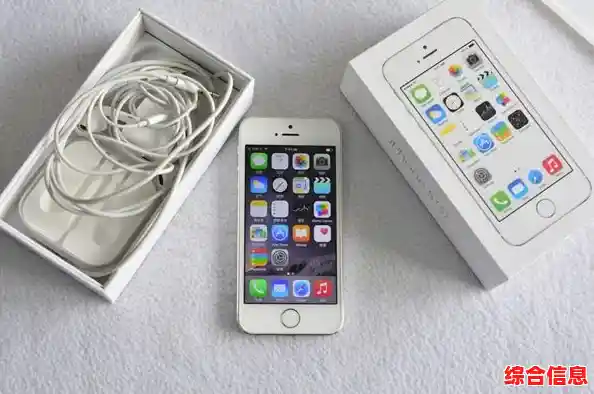
如果重启没用,接下来我们检查一些基本的设置,第一个要确认的是,你手机上的WiFi开关是不是真的打开了,有时候可能不小心碰关了,进入“设置”-“无线局域网”,确保开关是绿色的,看看你要连接的网络名称是不是在列表里,点击它尝试连接,如果它旁边有锁的图标,你需要输入正确的密码才行,输错密码是肯定连不上的,仔细检查一下是否大小写错误或者输成了别的密码。
还有一个新手常犯的错误是,不小心打开了“飞行模式”,一旦打开了飞行模式,手机的所有无线连接,包括WiFi,都会被切断,你可以从屏幕右上角向下滑动(或者从屏幕底部向上滑动,取决于你的iPhone型号),看看控制中心里那个小飞机图标是不是亮着的,如果是,点一下把它关掉,然后再试。
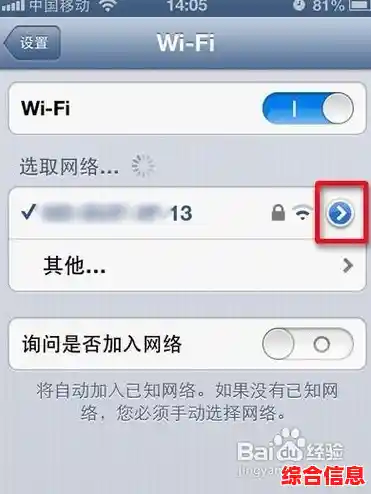
如果基本设置都没问题,我们可以试试让手机“忘记”这个网络,然后再重新连接,这相当于让手机和路由器重新认识一次,你可以在“设置”-“无线局域网”里,点击你现在连接不上或者信号不好的那个网络名称最右边的“i”图标,然后选择“忽略此网络”,确认“忽略”之后,这个网络的密码记录就被删除了,然后你再次在列表中找到这个网络,点击它,重新输入密码进行连接,这个方法常常能解决因为网络配置信息出错导致的问题。
问题可能不在你的手机上,而在路由器本身或者网络设置上,你可以看看家里其他的设备,比如笔记本电脑、平板电脑或者家里人的手机,能不能正常连接这个WiFi,如果所有设备都连不上,那基本可以确定是路由器或者网络服务商的问题,这时候,你可以按照第一步的方法重启路由器,如果还是不行,可能就需要联系你的网络服务商了。
路由器的一些设置也可能影响连接,有的路由器会设置“MAC地址过滤”,它只允许特定的设备连接,如果你的手机是新买的或者之前没连过,可能需要进入路由器的管理后台,把你的iPhone的MAC地址添加到允许列表里,这个操作稍微复杂一点,如果你不太懂,可以找身边懂行的朋友帮忙,或者查看路由器的说明书。
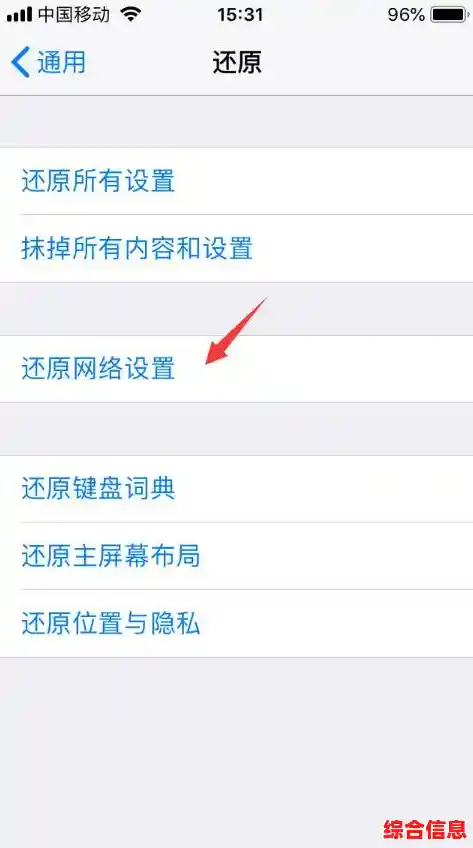
如果以上方法都试过了,问题依旧,我们就要看看是不是手机系统软件的问题,一个值得尝试的操作是“网络设置重置”,这个操作会清除你手机里所有的网络设置,包括WiFi密码、蓝牙配对记录和VPN设置等,让网络相关部分恢复出厂状态,你可以在“设置”-“通用”-“传输或还原iPhone”里,找到“还原”选项,然后选择“还原网络设置”,手机会重启,重启之后你需要重新连接WiFi并输入密码,不用担心,你的照片、App和其他数据都不会被删除。
最后一个可能性是iOS系统存在小漏洞,确保你的iPhone系统是最新版本很重要,因为苹果会通过系统更新来修复已知的错误,你可以去“设置”-“通用”-“软件更新”里检查一下,如果有可用的更新,建议在连接稳定网络(比如蜂窝数据或者另一个可靠的WiFi)的情况下下载并安装。
如果很不幸,连重置网络设置和更新系统都无效,那可能是硬件出现了故障,比如iPhone内部的WiFi天线模块损坏了,这种情况下,最好的办法就是联系苹果官方客服或者前往Apple Store直营店、授权维修点,让专业的技术人员来检测和维修。
希望这些方法能一步一步帮你解决iPhone的WiFi连接问题,大部分情况下,问题都能在前几步就得到解决,祝你顺利连上网!