
想快速保存手机上的聊天记录、精彩瞬间或者网页内容,截屏是最直接的办法,但你知道吗,华为手机的截屏功能可不止一种,玩熟了能让你效率翻倍,特别方便,下面我就把几种最常用、最实用的截屏方法都告诉你,你试试看哪种最适合你。
最经典的方法当然是用按键组合了,这个所有华为手机都通用,也是最基础的操作,你同时按住手机的【电源键】和【音量下键】,大概一秒钟,听到“咔嚓”一声或者看到屏幕闪一下,就说明截屏成功了,这个方法的好处是任何时候都有效,就算是在看视频或者玩游戏也不会失灵,不过有时候单手操作,同时按两个键可能有点别扭,容易按成只调节音量或者锁屏。
如果你觉得按物理按键麻烦,那指关节手势截屏绝对是华为手机的一大特色,也是我最推荐的方式,这个功能需要在设置里先打开,你可以在【设置】-【辅助功能】-【快捷启动及手势】-【截屏】里,确保【指关节截屏】的开关是开启的,打开之后,神奇的操作就来了。
最基本的指关节截屏是,用你的手指关节(别用指尖,要用关节骨头那里),快速地、用力地敲击屏幕两下,就像敲门一样“咚咚”两下,屏幕一闪,截屏就完成了,这个动作非常自然,熟练之后几乎可以盲操作,速度飞快。
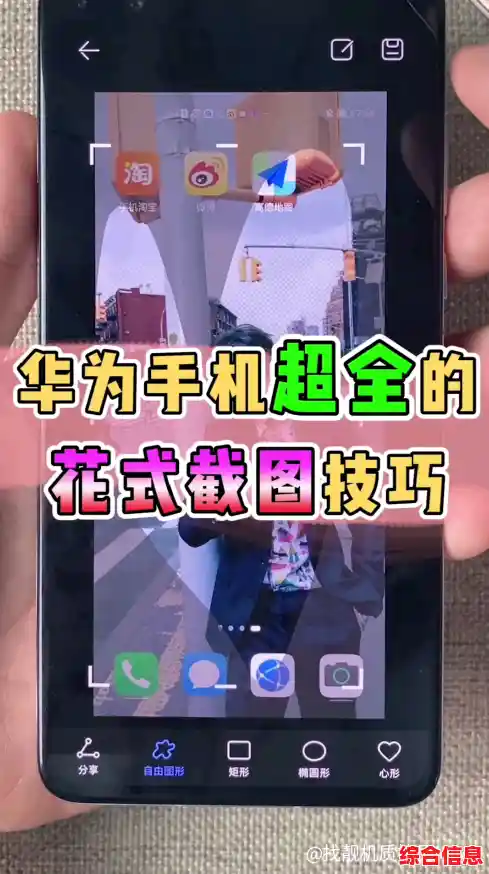
但指关节的魔法不止于此,它还能实现局部截屏和长截屏,比如你在看一篇文章,只想截取中间的一段文字和图片,不需要整个屏幕,这时候,用你的指关节在屏幕上,把你想要截取的那部分区域圈出来,对,就像用笔在纸上画个圈一样,你的指关节在屏幕上画一个封闭的圈,手机就会自动把你圈出来的部分截取下来,非常精准。
长截屏,也就是滚动截屏,更是神器,当你需要截取一个完整的网页、长长的聊天记录或者文章时,一屏肯定装不下,这时候,用你的指关节在屏幕上画一个“S”形,注意,是大写的S,画完之后,屏幕会开始自动向下滚动,你可以随时点击屏幕停止滚动,手机就会把滚动过的所有内容拼接成一张长长的图片保存下来,再也不用一屏一屏地截好多张图了,整理起来也省事。
还有一个超级方便的方法,就是下拉菜单里的截屏按钮,在任何界面,从屏幕顶端向下滑动,拉出通知栏和控制中心,你通常会看到一个“截屏”的小图标,像一把小剪刀或者一个方框,点一下它,就能立刻截取当前屏幕,这个方法对于不习惯手势或者按键操作的人来说,非常直观。
截屏完成之后,图片会缩略显示在屏幕的右下角几秒钟,你可别小看这个预览图,点一下它,你可以立刻进行编辑,比如画点标记、打马赛克、裁剪,非常方便,如果你不想编辑,它也会自动保存到你的相册里。
部分支持AI隔空操作的华为手机(比如带有前置姿态感应器的型号),还有一个炫酷的隔空截屏功能,在设置中开启后,你只要将手悬停在屏幕前方,然后做出一个“抓取”的动作,手机就能识别并完成截屏,这个功能在你手上有水或者油,不方便触摸屏幕的时候特别有用。
一些老款的华为手机可能还保留着【下拉菜单】里“截取整个屏幕”的选项,或者通过长按【电源键】出现菜单,里面也有截屏选项,这些都可以作为备选方法。
日常最推荐你用指关节敲击两下,又快又帅;需要截取部分画面就画个圈;遇到长内容就画个“S”,多试试这几种方法,你很快就能找到最适合自己的组合,以后截屏就是小菜一碟了。