
说起处理PDF文档,很多人可能都会皱起眉头,这种格式的文件,查看起来很方便,但一旦需要修改,就好像面对一块硬骨头,无从下口,你不能像在Word里那样随意地敲打键盘、删除或添加文字;想调整一下图片位置,或者修改一个打错的字,往往需要大费周章,甚至要动用多种软件来回转换,最后的效果还未必理想,这个过程不仅浪费时间,更打断了我们宝贵的工作或学习思路。
有没有一种工具,能让我们像处理普通文档一样,轻松自如地驾驭PDF呢?答案是肯定的,今天要介绍的这款编辑工具,正是为了解决这些痛点而生,它的目标只有一个:让PDF文档的处理变得快速、简单,让你能把精力集中在内容本身,而不是繁琐的操作上。
想象一下这样的场景:你收到一份重要的合同PDF,对方负责人名字打错了一个字,在以往,你可能需要打印出来,手写修改,再扫描回去;或者想办法把PDF转换成Word格式,但转换后格式全乱,调整格式的时间比修改本身多出好几倍,而现在,你只需要用这款工具打开PDF文件,直接点击出错的名字,就像在文本编辑器里一样,直接修改、输入正确的字符即可,文档原有的格式、字体、排版都保持原样,几分钟就能搞定的事情,再也不需要折腾半天。
再比如,你精心准备了一份产品介绍PDF,临到发送前,才发现漏掉了一页重要的数据图表,这时,你无需重新生成整个文档,只需使用工具的“插入页面”功能,从电脑里选择漏掉的那一页PDF,或者甚至直接新建一页空白页,将图表和文字内容添加进去,并随意拖拽到正确的位置,整个文档的页码会自动更新,天衣无缝。
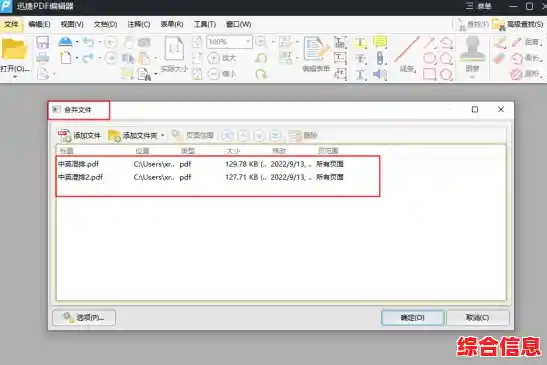
除了这些基础的编辑功能,这款工具在“整合”与“批注”方面同样出色,当你需要将多份PDF文档——比如一份报告的不同章节、多个人的证明材料——合并成一份完整的文件时,它能够快速将它们按你指定的顺序拼接起来,生成一个单一的PDF,反之,如果你需要从一份上百页的报告中只提取出关键几页,它的“页面管理”功能可以让你像在文件管理器里选择文件一样,轻松选中需要的页面,并将其另存为一个新文件。
对于需要团队协作或者审阅文档的人来说,丰富的批注工具简直是福音,你可以用高亮笔标出重点内容,用下划线引起注意,或者用删除线表示建议删除,还可以在文档的任意位置添加“便签”,写下详细的评论或建议,更贴心的是,你甚至可以使用“图章”功能,盖上“已批准”、“机密”或“待修改”等预置的印章,让审阅意见一目了然,所有这些批注都是非破坏性的,意味着它们不会覆盖或改变原始文档内容,你可以随时显示或隐藏它们,方便不同阶段的查阅。
安全性也是处理文档时不可忽视的一环,这款工具提供了灵活的权限设置,你可以为重要的PDF文档设置打开密码,防止未经授权的查看,更进一步,你还可以限制打印、复制文本或注释的权限,在分享知识成果的同时,有效保护你的知识产权和敏感信息。
或许最让人感到便捷的,是它的“表单处理”能力,很多机构、学校或企业会使用PDF格式的表格,传统的填写方式是打印、手写、再扫描,非常不环保,效率也低,而这款工具可以识别PDF表单中的可填写区域,让你直接在上面用键盘输入信息,完成后直接保存或发送,实现了真正的无纸化办公。
这款PDF编辑工具就像一个功能强大的瑞士军刀,将我们从PDF带来的种种束缚中解放出来,它界面直观,学习成本极低,你几乎不需要任何专门的培训,就能上手完成绝大多数日常操作,它把原本复杂、专业化的操作,变成了普通人也能轻松点击完成的简单任务,无论是学生整理学习资料,职场人士处理商务文件,还是自由职业者管理项目合同,它都能显著提升效率,让工作流程变得更加顺畅和愉快,当你不再为技术格式问题而烦恼时,你就能更专注于创造有价值的内容本身,这或许就是一款优秀工具最大的意义。